
Inhalt
Sie können jeden Affiliate-Link direkt in PrettyLinks in einen scanbaren, mit Ihrem Branding versehenen QR-Code umwandeln – der gesamte Vorgang dauert nur wenige Minuten.
Fügen Sie zunächst Ihre Affiliate-URL bei PrettyLinks ein. Dadurch wird diese lange URL in einen kürzeren, markenspezifischen Link umgewandelt, der als schöner Link. Dort können Sie die Registerkarte „QR-Code“ öffnen, das Design anpassen, den Code testen und herunterladen.
Schritt 1: Fügen Sie Ihren Partnerlink zu PrettyLinks hinzu
Wenn Sie bereits einen QR-Code-Generator im Sinn haben, gehen Sie wahrscheinlich davon aus, dass Sie Ihre Partner-URL in ein Box und einen Code erhalten, da die meisten eigenständigen Generatoren so funktionieren.
PrettyLinks führt zunächst einen zusätzlichen Schritt durch. Es erstellt den QR-Code anhand Ihres „Pretty Link“, anstatt direkt aus der ursprünglichen Affiliate-URL, daher müssen Sie diesen Link erstellen bevor Sie mit der Arbeit am Code beginnen können.
Gehen Sie zu PrettyLinks und fügen Sie einen neuen Link hinzu. In dieser Anleitung verwenden wir ein Produkt namens Pickleball-Schläger aus Carbon.
Geben Sie dem Link einen Namen, den Sie später wiedererkennen, fügen Sie die Affiliate-URL ein, auf der die Besucher landen sollen, und nehmen Sie dann die restlichen Einstellungen vor: den Slug, die Art der Weiterleitung, das Tracking und die Kategorie, falls Sie eine solche zur Organisation Ihrer Links verwenden.
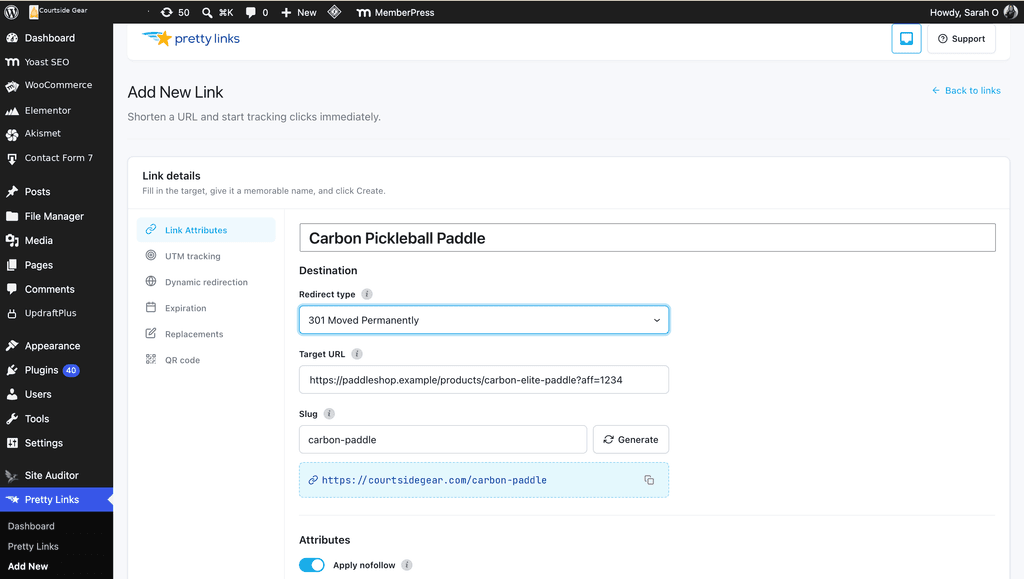
Das sind dieselben Einstellungen, die Sie auch beim Erstellen eines beliebigen „Pretty Links“ verwenden würden, daher müssen wir hier nicht allzu sehr ins Detail gehen. Wenn Sie zum ersten Mal einen solchen Link einrichten, finden Sie in unserer Anleitung zu Links mit PrettyLinks verkürzen führt durch den gesamten Prozess.
Der Slug ist der einzige Punkt, dem man etwas mehr Aufmerksamkeit schenken sollte. Das ist der Teil, der im fertigen Pretty-Link hinter deiner Domain erscheint – also sollte es etwas Durchdachtes sein wie /Carbon-Paddel ist übersichtlicher als eine automatisch generierte Zeichenfolge.
Ein kürzerer Link sorgt zudem für einen übersichtlicheren QR-Code, der sich leichter scannen lässt.
Sobald Sie es gespeichert haben, wird das Carbon-Pickleball-Schläger zu Ihrer PrettyLinks-Sammlung hinzugefügt. Jetzt gibt es einen wirklich hübschen Link, auf dessen Grundlage der QR-Code erstellt werden kann.
Schritt 2: Wechseln Sie zur Registerkarte „QR-Code“
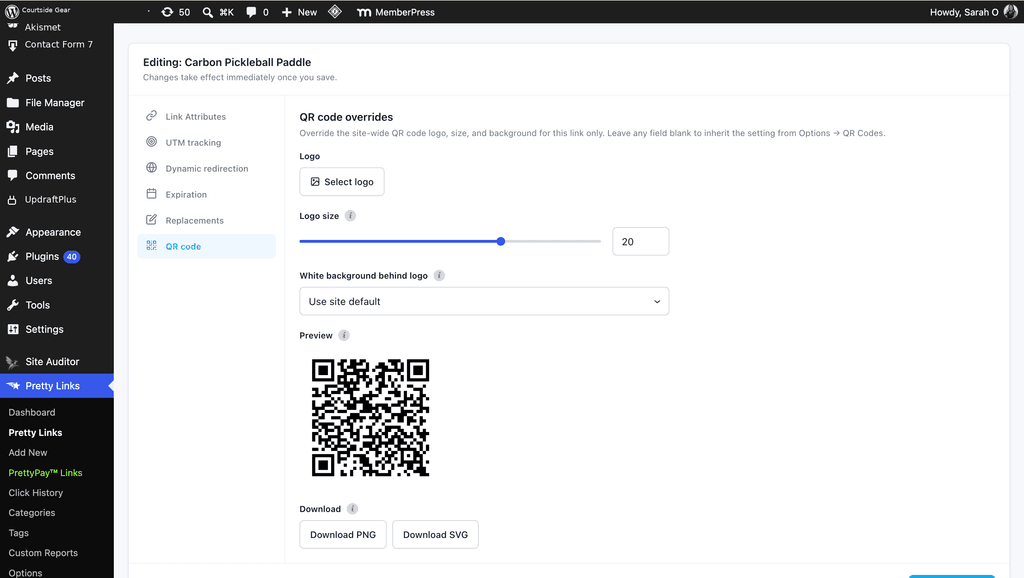
Nachdem Sie den Carbon-Pickleball-Schläger nun in Ihrer Sammlung gespeichert haben, öffnen Sie ihn erneut und wechseln Sie auf dem Bearbeitungsbildschirm des Links zur Registerkarte „QR-Code“. Der Code für diesen Link ist dort bereits vorhanden – generiert und bereit zur Anpassung.
Sie können auch direkt aus der PrettyLinks-Liste heraus über die QR-Code-Funktion neben dem Link darauf zugreifen, ohne zuvor den vollständigen Editor öffnen zu müssen.
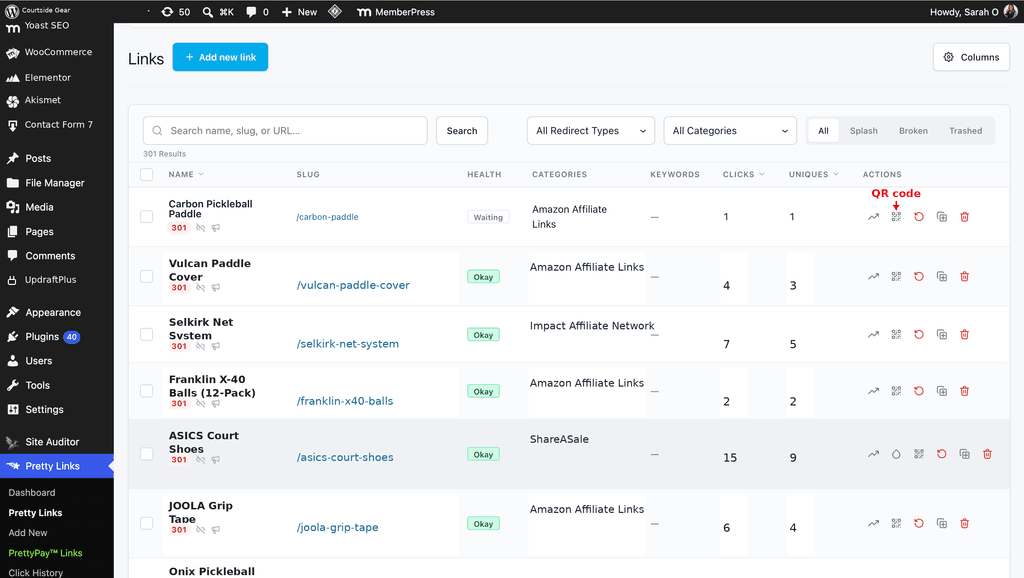
Das war’s. Ab hier kannst du damit beginnen, das Aussehen des Codes anzupassen.
Schritt 3: Den QR-Code anpassen
Nachdem der Code generiert wurde, müssen noch drei Einstellungen vorgenommen werden, bevor er einsatzbereit ist: das Logo, die Größe und der Hintergrund.
Laden Sie Ihr Logo hoch
Beginnen Sie mit dem Logo. Klicken Sie im QR-Code-Fenster auf „Logo auswählen“ und wählen Sie ein Bild aus, so wie Sie es auch in WordPress hochladen würden.
PrettyLinks zentriert das Bild automatisch und wendet eine hochgradige Fehlerkorrektur an, wodurch der QR-Code auch dann noch lesbar bleibt, wenn sich in der Mitte ein Logo befindet.
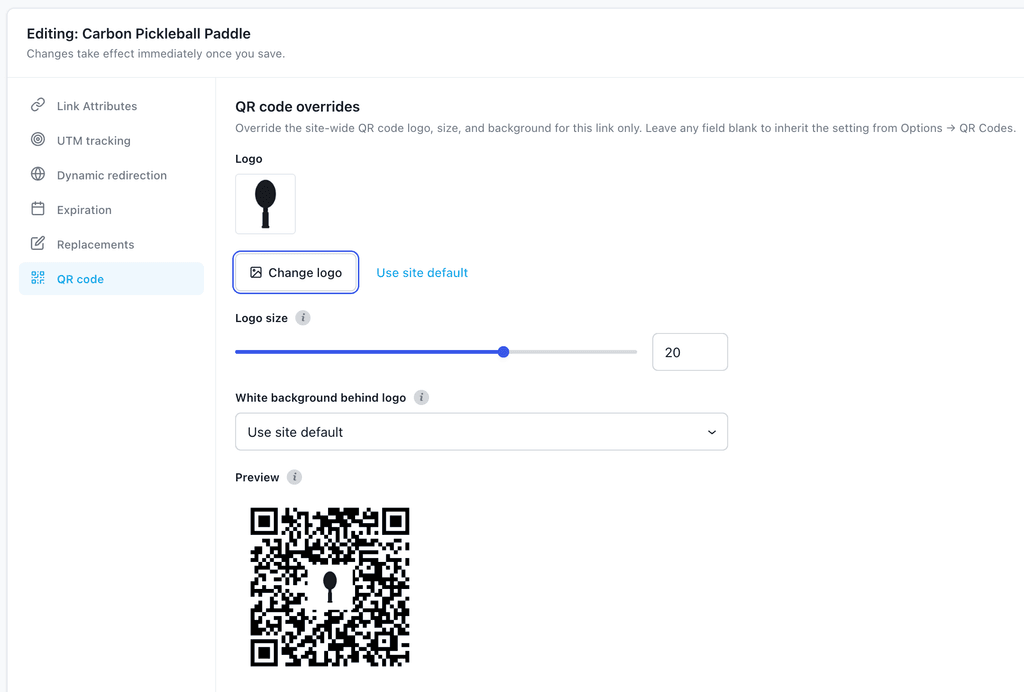
Was Sie dort tatsächlich einfügen, ist wichtiger als die Art und Weise, wie Sie es hochladen. Einfache, kontrastreiche Grafiken eignen sich bei dieser Größe in der Regel besser als ein detailliertes Produktfoto, da feine Details verloren gehen, sobald ein Bild auf die Größe eines Logos in einem QR-Code verkleinert wird.
Für ein Produkt wie den Carbon-Pickleball-Schläger gibt es daher einige gute Optionen: das eigene Logo Ihres Shops, damit der Code sofort als Ihr Produkt erkennbar ist; eine vereinfachte, grafische Darstellung des Schlägers selbst anstelle eines vollständigen Fotos davon; oder, falls Sie sich nicht auf das Bild eines bestimmten Produkts festlegen möchten, ein kleines Symbol, das lediglich die Kategorie andeutet, wie beispielsweise die Silhouette eines Schlägers.
Logo-Größe anpassen
Sobald Ihr Logo eingefügt ist, müssen Sie als Nächstes entscheiden, wie viel Platz es im Code einnehmen soll. Die Größe lässt sich über einen Schieberegler steuern, und die Live-Vorschau wird beim Verschieben des Reglers automatisch aktualisiert, sodass Sie den Effekt sofort sehen können, anstatt erst eine Version herunterladen und dann zurückkehren zu müssen, um Anpassungen vorzunehmen.
PrettyLinks setzt das Logo bei 20% ein – ein guter Ausgangspunkt. Schieben Sie den Schieberegler nach oben, wenn das Logo stärker hervorstechen soll, oder nach unten, wenn es zu viel Platz im Code einnimmt.
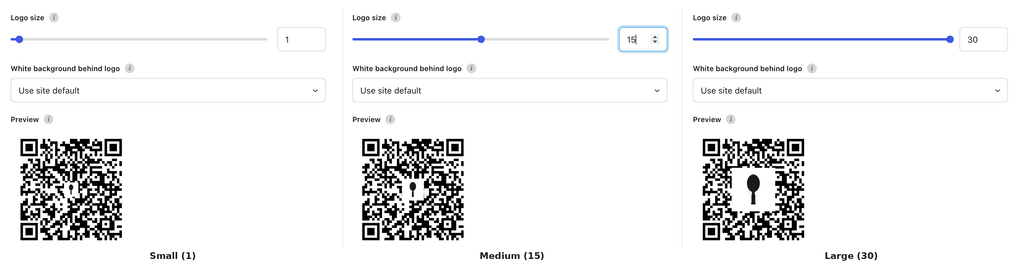
Generell wird in den Gestaltungsrichtlinien für QR-Codes empfohlen, einen Wert von etwa 30% nicht zu überschreiten, damit das Logo den Scanvorgang nicht beeinträchtigt.
Hintergrund festlegen
Standardmäßig fügt PrettyLinks einen weißen Hintergrund hinter Ihren QR-Code ein. Sie können dies so belassen oder die Option deaktivieren, um einen transparenten Hintergrund zu erhalten, sodass der Code direkt auf dem Objekt liegt, auf das Sie ihn platzieren.
Die beste Wahl hängt davon ab, wo Sie den QR-Code einsetzen möchten. Weiß sorgt für einen einheitlichen Hintergrund des Codes und ist daher in der Regel die sicherere Wahl, wenn das umgebende Design unruhig oder dunkel ist, beispielsweise auf einem gedruckten Flyer, einer Folie oder einem Banner am Spielfeldrand bei einem Turnier.
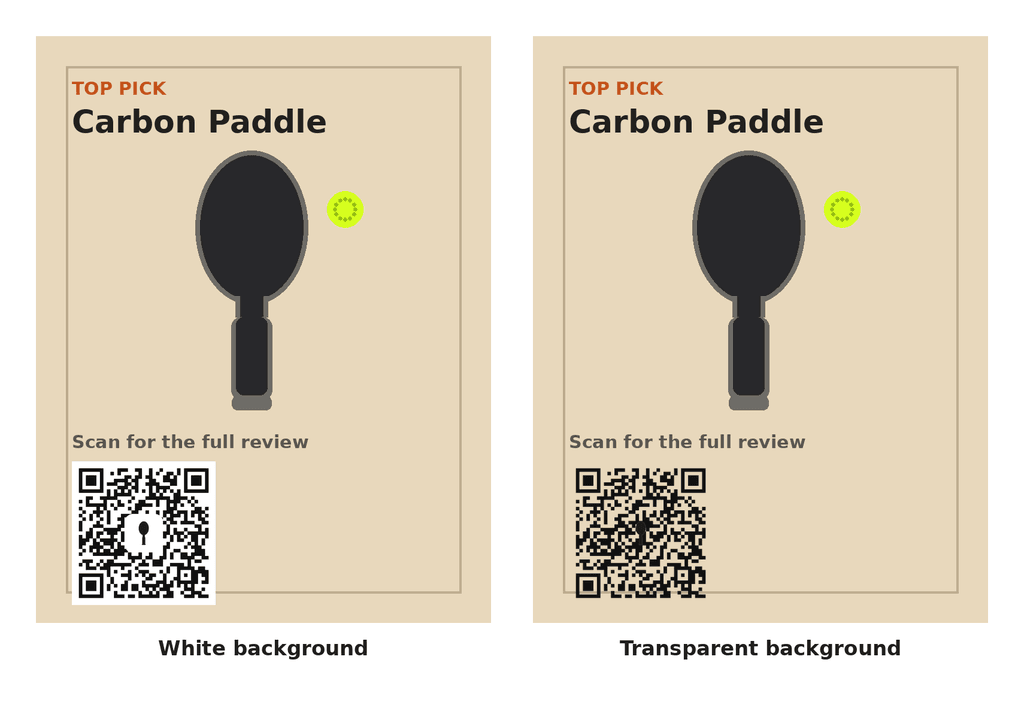
Mit „Transparent“ wird dieser weiße Hintergrund entfernt, sodass sich der QR-Code natürlicher in ein Foto, eine Video-Miniaturansicht oder einen anderen gestalteten Hintergrund einfügt, anstatt als separates weißes Quadrat zu erscheinen. Achte nur darauf, dass sich der Code weiterhin deutlich vom Hintergrund abhebt.
Schritt 4: Speichern und teilen
Bevor Sie fertig sind, sehen Sie sich die Live-Vorschau noch einmal als Ganzes an, nicht nur jede Einstellung für sich. So kann beispielsweise ein Logo, das zuvor klar zu erkennen war, vor einem transparenten Hintergrund schwerer zu erkennen sein. Wenn Ihnen etwas nicht ganz richtig erscheint, passen Sie es jetzt an, bevor Sie speichern.
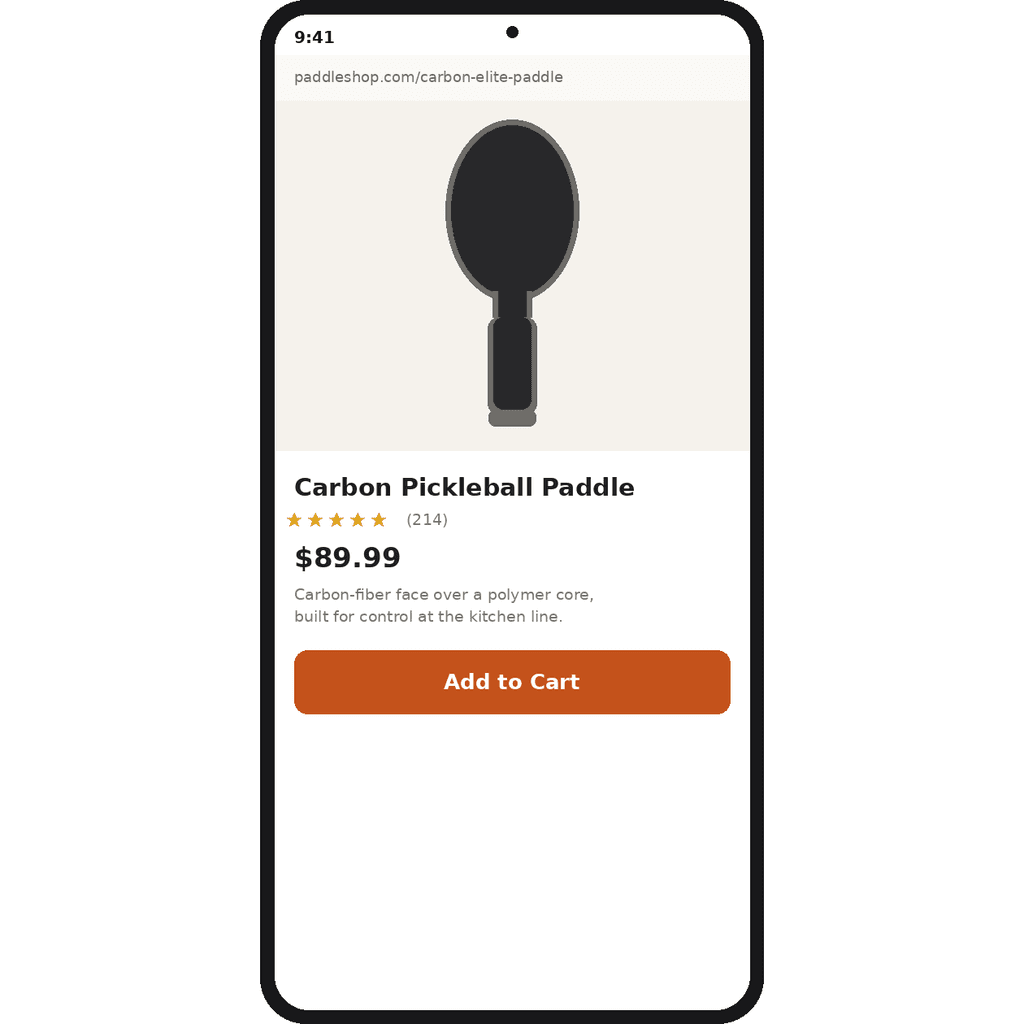
Probieren Sie es als Nächstes selbst aus. Nehmen Sie Ihr Smartphone direkt an Ihrem Schreibtisch zur Hand und scannen Sie den Code direkt vom Bildschirm. Sehen Sie zu, wie sich die Seite auf dem Handy genau so öffnet, wie es jemand erleben würde, der Ihre Paddelempfehlung aufgreift.
Wenn Sie bereit sind, die Datei herunterzuladen, stehen Ihnen zwei Formate zur Auswahl. PNG Das funktioniert bei allem, was auf einem Bildschirm angezeigt wird, einschließlich Social-Media-Beiträgen, Vorschaubildern und E-Mails. SVG ist die richtige Wahl, wenn der Code auch bei größeren Formaten für Druck, Beschilderung oder andere Designarbeiten scharf bleiben soll.
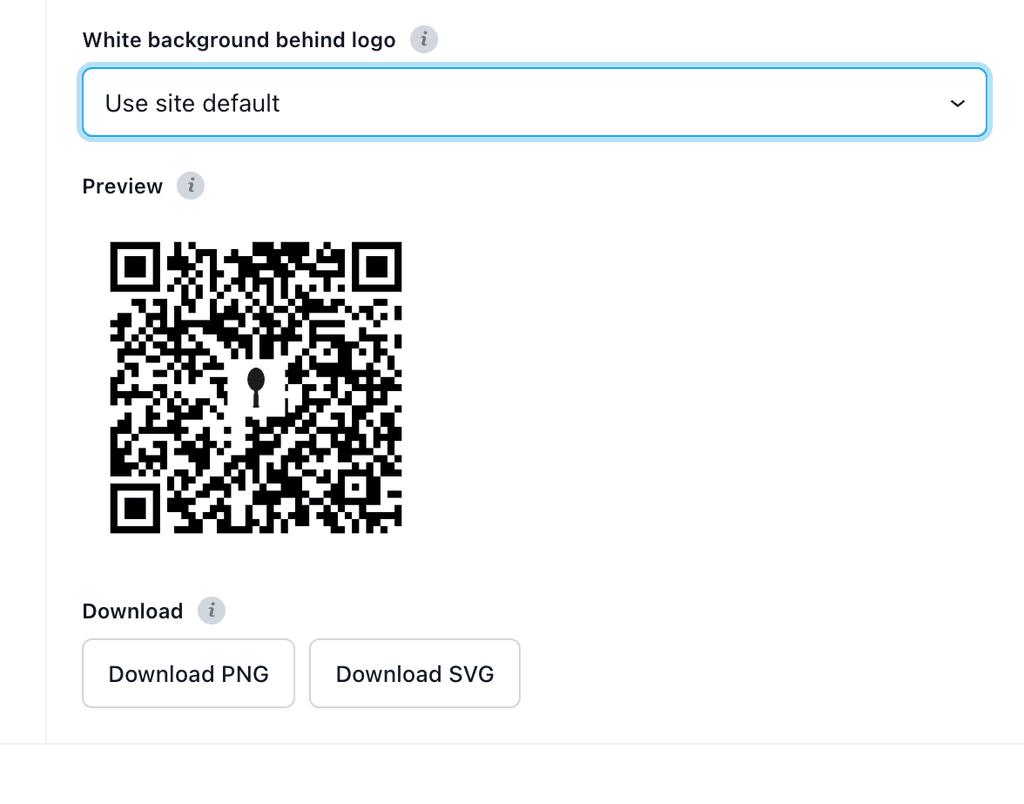
Es gibt allerdings einen Haken: SVG ist ein reines Vektorformat. Wenn Sie also in Schritt 3 ein Logo hinzugefügt haben, ist dieses nicht enthalten. Möchten Sie das Logo? Laden Sie die PNG-Datei herunter.
So sieht ein QR-Code-Scan in Ihren Klickdaten aus
Ihr QR-Code ist im Grunde nichts anderes als ein „Pretty Link“ in einem anderen Gewand. Jedes Mal, wenn jemand ihn scannt, wird dieser Scan genau wie ein Klick auf einen beliebigen anderen „Pretty Link“ erfasst und landet auf derselben PrettyLinks-Dashboard neben all den anderen Daten, die Sie erfassen. Es gibt kein separates QR-Dashboard, das Sie überprüfen müssen.
Das bedeutet, dass der Test-Scan, den Sie in Schritt 4 durchgeführt haben, bereits in Ihren Klickdaten enthalten sein sollte. Klicken Sie in Ihrer WordPress-Seitenleiste auf „Pretty Links“; dadurch gelangen Sie direkt zum Dashboard, und „Carbon Pickleball Paddle“ sollte bereits unter „Zuletzt verwendete Links“ aufgeführt sein.
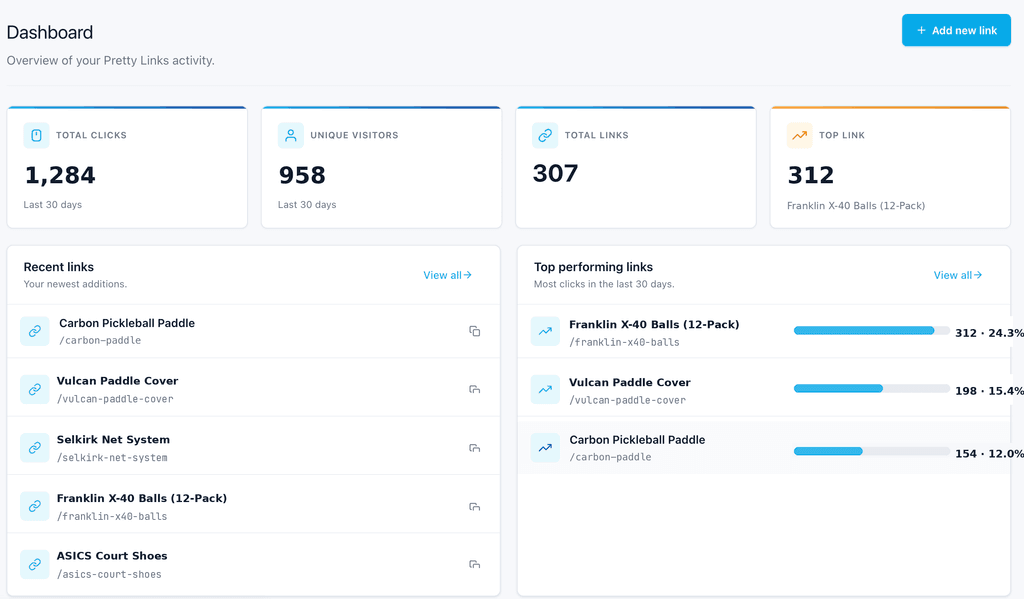
Wenn Sie möchten, dass QR-Scans getrennt von normalen Klicks erfasst werden, erstellen Sie eine zweite Version desselben Links, die ausschließlich für den QR-Code bestimmt ist. Duplizieren Sie den ursprünglichen Link, behalten Sie die gleiche Ziel-URL bei und ändern Sie lediglich den Slug in etwa /Carbon-Paddel-QR.
Beide Links führen die Besucher nach wie vor auf dieselbe Produktseite, doch PrettyLinks behandelt sie in Ihren Berichten als zwei separate Links. Auf diese Weise werden Klicks auf /Carbon-Paddel Bleiben Sie beim ursprünglichen Link, während das Scannen des QR-Codes mithilfe von /Carbon-Paddel-QR werden separat erfasst.
Schlussfolgerung
Das war’s schon! Man fügt einen langen Affiliate-Link ein. Als Ergebnis erhält man einen übersichtlicheren, ansprechenderen Link und einen QR-Code, der sofort geteilt werden kann – beides lässt sich viel einfacher bewerben als die ursprüngliche URL.
Außerdem muss Ihr Paddle-Link nicht unbedingt der einzige sein, der einen Code enthält. Verweisen Sie mit einem Link auf Ihre Startseite, um die allgemeine Markenbekanntheit zu steigern, auf eine bestimmte Produktübersicht oder eine Informationsseite, wenn Sie den Code mit einem enger gefassten Thema verknüpfen möchten, oder auf ein Anmeldeformular, wenn Sie eher eine E-Mail-Liste aufbauen möchten, anstatt einen Verkauf zu generieren.
Noch nicht ausprobiert PrettyLinks-QR-Codes Schon? Das ist der schnellste Weg, um alle Funktionen dieser Funktion kennenzulernen. Ausführliche Informationen zu Einrichtung, Formaten und Anwendungsfällen finden Sie in der Dokumentation zu QR-Codes Das deckt es ab.



Schreibe einen Kommentar