
Disponível no plano Super Affiliate.
A configuração dos links de usuário envolve duas etapas: escolher a página que hospeda o painel e (opcionalmente) definir o prefixo de URL que os links criados pelos usuários usarão. Leva cinco minutos do início ao fim.
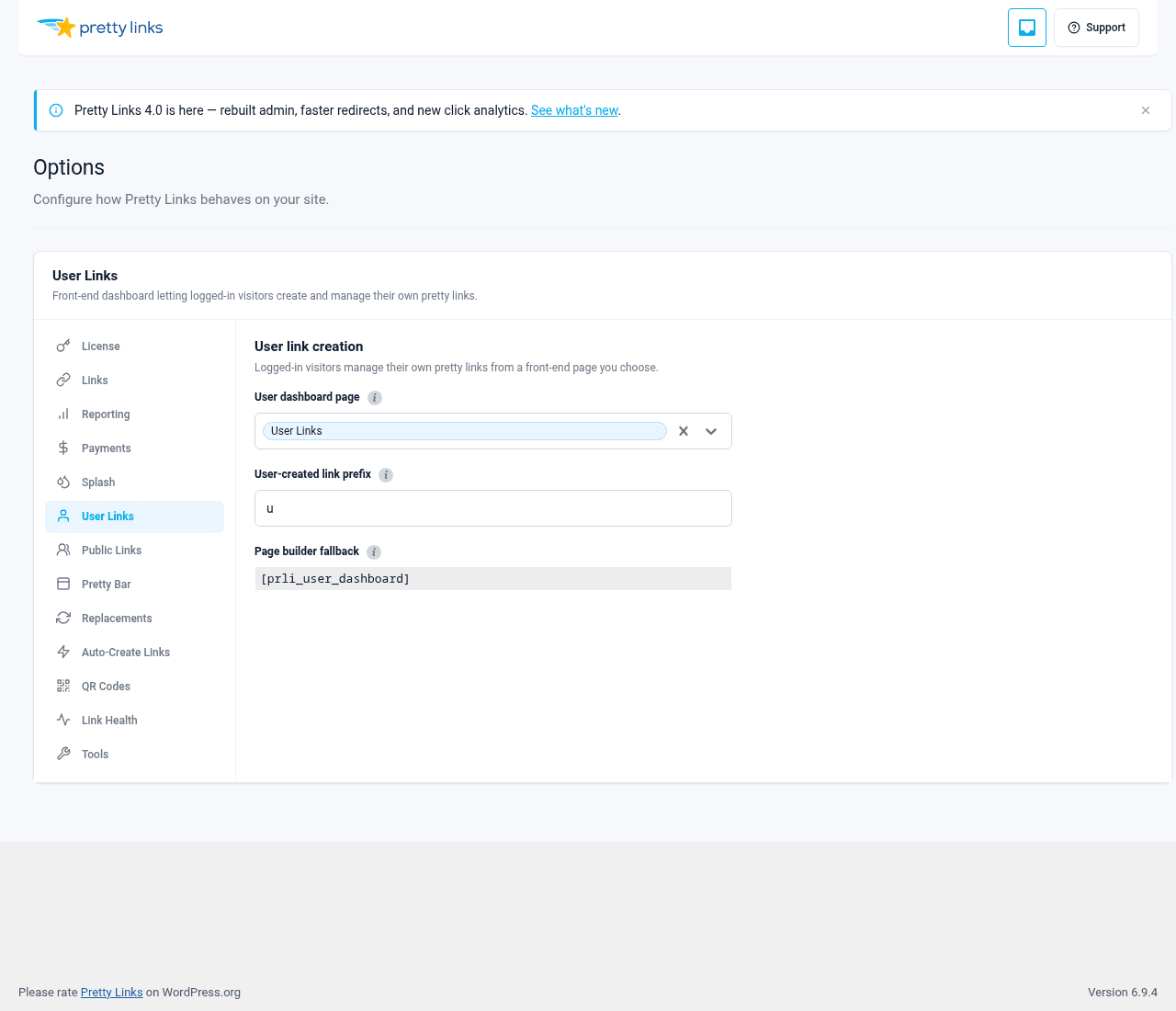
Passo 1: Abra as opções de links do usuário
Na barra lateral de administração do WordPress, acesse Painel > Pretty Links > Opções > Links do usuário.
Você verá duas configurações principais: um seletor de página e um campo para o prefixo da URL.
Etapa 2: Escolha a página do painel
O painel precisa estar hospedado em algum lugar do seu site. Há duas maneiras de configurá-lo:
Use uma página exclusiva
Crie uma nova página no WordPress — por exemplo, “Meus links” ou “Painel de links”. Deixe o conteúdo em branco. Nas opções do User Links, defina essa página como o painel. O plugin exibe o painel nessa página automaticamente.
Use uma seção do Page Builder
Se você preferir incorporar o painel dentro de um painel de cliente ou portal de membros já existente, crie a página no seu construtor de páginas e insira o shortcode do painel “User Links” na seção onde deseja que ele apareça:
[prli_user_dashboard]Em seguida, defina essa página como o painel nas opções de “Links do usuário”.
A opção de shortcode é a mais utilizada pelos proprietários de sites de assinatura, pois permite integrar o painel de controle no mesmo layout (barra lateral, cabeçalho, identidade visual) do restante da experiência do assinante.
Configuração obrigatória
É necessário definir a página. Enquanto você não escolher uma página, o painel do front-end não será exibido em lugar nenhum. Assim que você salvar a seleção da página, o painel ficará ativo para qualquer usuário conectado que tenha acesso a essa página.
Etapa 3: Definir o prefixo da URL
Por padrão, os links criados pelos usuários usam o prefixo u, de modo que o link de um usuário fica assim:
yoursite.com/u/their-slugIsso separa os links criados pelos usuários dos links criados por você, como administrador, que utilizam o prefixo padrão dos Pretty Links (geralmente nenhum — apenas yoursite.com/their-slug).
Você pode alterar o prefixo para o que quiser. Alguns exemplos:
mpara “membro”;links;compartilhar;s;- Uma palavra que agrada aos afiliados.
Se você alterar o prefixo posteriormente, novo Os links de usuários utilizam o novo prefixo. Os links de usuários já existentes mantêm suas URLs antigas para evitar que os links compartilhados deixem de funcionar — não há migração automática.
Por que usar um prefixo, afinal?
Duas razões:
- Isolamento de namespace. Os links criados pelo administrador e os criados pelos usuários podem ter o mesmo slug sem que haja conflito (
yoursite.com/promovsyoursite.com/u/promo). - Distinção visual. Qualquer pessoa que vir um
/u/O link sabe que foi gerado por um usuário, o que é útil para o suporte, análises e tratamento de abusos.
Você pode manter a configuração padrão u a menos que você tenha um motivo de peso para alterá-lo.
Etapa 4 (Opcional): Restringir o acesso
O User Links, por si só, não restringe o acesso ao painel — qualquer usuário conectado pode utilizá-lo. Se você quiser limitar o acesso (apenas membros pagantes, apenas funções específicas, apenas um determinado nível de assinatura), use um plugin de assinaturas para controlar quem pode acessar a página do painel.
Combinações comuns:
- MemberPress — Proteja a página do painel com uma regra que exija uma assinatura específica;
- Restrict Content Pro — Configure a página para exigir uma assinatura ativa;
- Assinaturas Pagas Pro — Restringir a níveis específicos de associação;
- Assinaturas do WooCommerce — Vincular o acesso à compra de um produto;
- Funções integradas do WordPress — Restrinja o acesso à página a usuários conectados com funções específicas, por meio das regras baseadas em funções do seu plugin de associação.
Este é o lugar certo para lidar com o controle de acesso. O User Links pressupõe que a página pode ser acessada por qualquer pessoa que deve veja o painel, e o plugin de assinaturas determina quem é essa pessoa.
Etapa 5: Teste
Saia do WordPress (ou abra uma janela de navegação anônima) e:
- Faça login como usuário comum (não com sua conta de administrador).
- Acesse a página do painel.
- Confirme se você está vendo a tela de estado vazio com o botão “Crie seu primeiro link”.
- Clique nele, insira uma URL de destino e salve.
- Verifique se o link aparece na lista.
- Clique no URL simplificado do novo link para verificar se ele redireciona.
Se tudo funcionar, está tudo pronto. Informe seus membros sobre o painel de controle.
Dicas
- Faça o teste usando uma conta de usuário real, não a de administrador. Os administradores veem coisas diferentes no WordPress devido às suas permissões privilegiadas. Faça um teste com uma conta de usuário comum para ver o que seus membros realmente verão;
- Não coloque o painel de controle atrás da URL da sua página inicial. Um caminho específico como
/painelou/meus-linksé mais fácil de comunicar e mais fácil para os usuários adicionarem aos favoritos; - Que tal incluir uma introdução do tipo “É a primeira vez que você está aqui?”. Um pequeno parágrafo acima do shortcode do painel, explicando o que os usuários podem fazer ali, reduz drasticamente o número de perguntas de suporte;
- Fique atento a colisões com lesmas. Como muitos usuários criam links, vale a pena manter os slugs exclusivos. O sistema cuida disso automaticamente, rejeitando duplicatas, mas uma nota de aviso (“se o seu slug já estiver em uso, tente uma variação”) ajuda os usuários.