
Disponible dans le cadre de la formule « Super Affiliate ».
La configuration des liens utilisateur nécessite deux paramètres : choisir la page qui héberge le tableau de bord et (facultativement) définir le préfixe d'URL utilisé par les liens créés par les utilisateurs. Cinq minutes suffisent pour tout mettre en place.
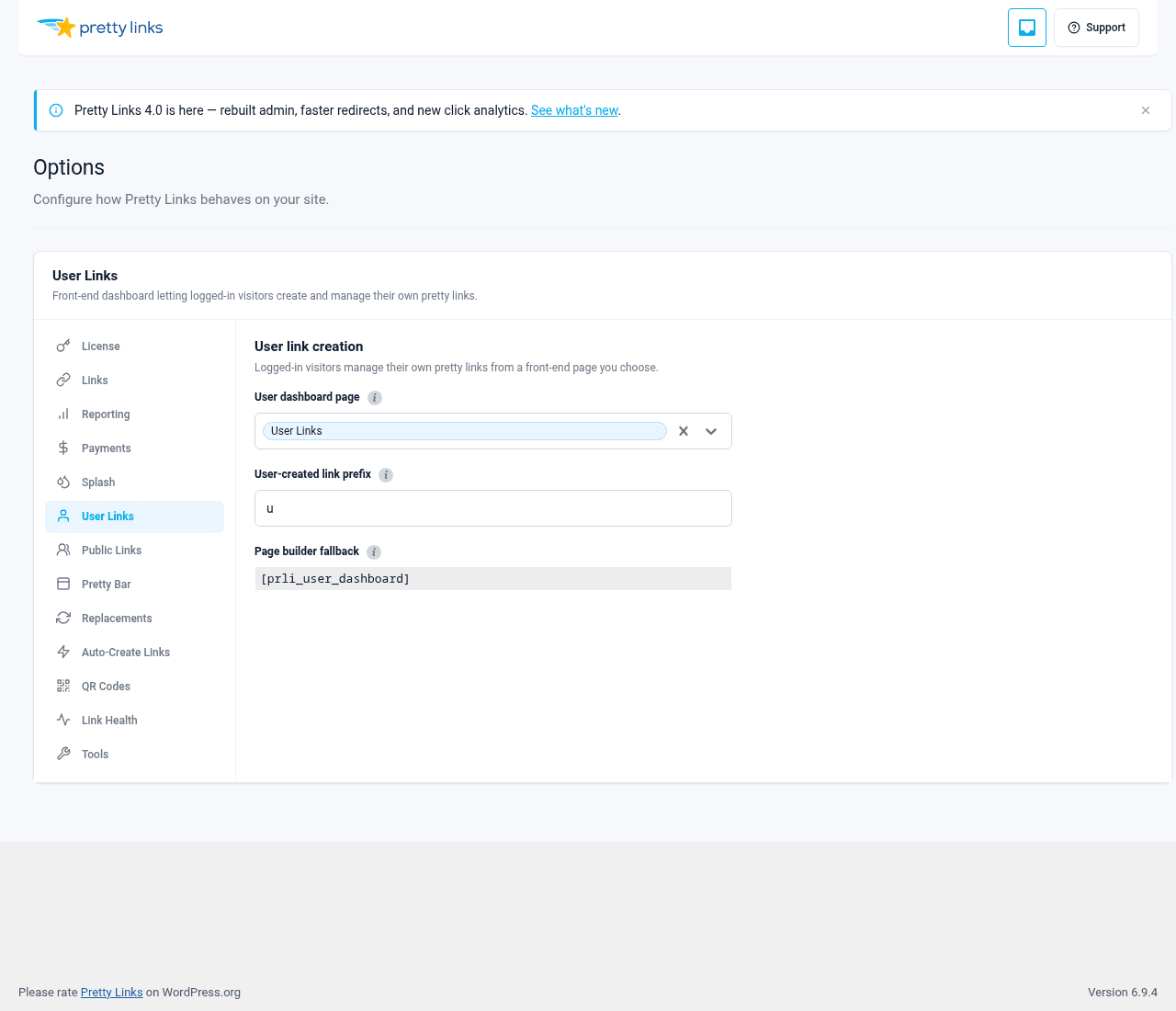
Étape 1 : Ouvrez les options des liens utilisateur
Dans la barre latérale d'administration de WordPress, rendez-vous dans Tableau de bord > Pretty Links > Options > Liens utilisateur.
Vous verrez deux paramètres principaux : un sélecteur de page et un champ de préfixe d'URL.
Étape 2 : Sélectionnez la page du tableau de bord
Le tableau de bord doit être hébergé quelque part sur votre site. Il existe deux façons de le configurer :
Utilisez une page dédiée
Créez une nouvelle page WordPress — par exemple, “ Mes liens ” ou “ Tableau de bord des liens ”. Ne remplissez pas le contenu. Dans les options de « User Links », définissez cette page comme tableau de bord. Le plugin affiche automatiquement le tableau de bord sur cette page.
Utiliser une section du générateur de pages
Si vous préférez intégrer le tableau de bord dans un tableau de bord client ou un portail membre existant, créez la page dans votre éditeur de pages et insérez le shortcode du tableau de bord « User Links » dans la section où vous souhaitez qu’il s’affiche :
[prli_user_dashboard]Définissez ensuite cette page comme tableau de bord dans les options « Liens utilisateur ».
L'option « shortcode » est celle que la plupart des propriétaires de sites d'adhésion utilisent, car elle permet d'intégrer le tableau de bord dans la même interface (barre latérale, en-tête, identité visuelle) que le reste de l'expérience utilisateur des membres.
Paramètre obligatoire
La configuration de la page est obligatoire. Tant que vous n'avez pas sélectionné de page, le tableau de bord côté utilisateur ne s'affichera nulle part. Dès que vous enregistrez votre sélection de page, le tableau de bord est accessible en direct pour tout utilisateur connecté pouvant accéder à cette page.
Étape 3 : Définir le préfixe d'URL
Par défaut, les liens créés par les utilisateurs utilisent le préfixe u, de sorte que le lien d'un utilisateur se présente comme suit :
votresite.com/u/leur-slugCela permet de distinguer les liens créés par les utilisateurs de ceux que vous créez en tant qu’administrateur, qui utilisent le préfixe habituel de vos « Pretty Links » (souvent rien — simplement votresite.com/leur-slug).
Vous pouvez modifier le préfixe comme bon vous semble. Voici quelques exemples :
mpour “ membre ” ;liens;partager;s;- Un terme adapté aux affiliés.
Si vous modifiez le préfixe ultérieurement, nouveau Les liens vers les profils d'utilisateurs utilisent désormais le nouveau préfixe. Les liens existants conservent leurs anciennes URL afin d'éviter toute rupture des liens partagés — il n'y a pas de migration automatique.
Pourquoi utiliser un préfixe ?
Deux raisons :
- Isolation des espaces de noms. Les liens créés par l'administrateur et ceux créés par les utilisateurs peuvent avoir le même slug sans qu'il y ait de conflit (
votresite.com/promocontrevotresite.com/u/promo). - Distinction visuelle. Quiconque aperçoit un
/u/Le lien indique qu'il provient d'un utilisateur, ce qui est utile pour l'assistance, l'analyse des données et la gestion des abus.
Vous pouvez conserver la valeur par défaut u si vous n'avez pas de raison valable de le modifier.
Étape 4 (facultative) : Restreindre l'accès
User Links ne restreint pas en soi l'accès au tableau de bord : tout utilisateur connecté peut l'utiliser. Si vous souhaitez limiter l'accès (aux seuls membres payants, à des rôles spécifiques ou à un niveau d'adhésion particulier), utilisez un plugin de gestion des adhésions pour contrôler qui peut accéder à la page du tableau de bord.
Accords courants :
- MemberPress — Protéger la page du tableau de bord à l'aide d'une règle exigeant une adhésion spécifique ;
- Restrict Content Pro — Configurer la page pour qu’elle nécessite un abonnement actif ;
- Abonnements payants Pro — Limiter l'accès à certains niveaux d'adhésion ;
- Abonnements WooCommerce — Lier l’accès à l’achat d’un produit ;
- Rôles intégrés à WordPress — Limitez l'accès à la page aux utilisateurs connectés disposant de rôles spécifiques, grâce aux règles basées sur les rôles de votre plugin d'adhésion.
C'est ici qu'il faut gérer le contrôle d'accès. User Links part du principe que la page est accessible à toute personne qui devrait consultez le tableau de bord ; c'est le plugin de gestion des abonnements qui détermine de qui il s'agit.
Étape 5 : Testez-le
Déconnectez-vous de WordPress (ou ouvrez une fenêtre de navigation privée), puis :
- Connectez-vous en tant qu'utilisateur standard (et non avec votre compte administrateur).
- Accédez à la page du tableau de bord.
- Vérifiez que la page d'état vide s'affiche bien, avec un bouton “ Créez votre premier lien ”.
- Cliquez dessus, saisissez l'URL de destination, puis enregistrez.
- Vérifiez que le lien figure bien dans la liste.
- Cliquez sur l'URL simplifiée du nouveau lien pour vérifier qu'elle redirige bien.
Si tout fonctionne, c'est terminé. Présentez le tableau de bord à vos membres.
Conseils
- Effectuez le test à partir d'un compte utilisateur réel, et non d'un compte administrateur. Les administrateurs voient des éléments différents dans WordPress en raison de leurs droits d'accès étendus. Testez avec un compte utilisateur standard pour voir ce que vos membres verront réellement ;
- Ne placez pas le tableau de bord après l'URL de votre page d'accueil. Un chemin dédié tel que
/tableau de bordou/mes-liensest plus facile à communiquer et plus simple à ajouter aux favoris pour les utilisateurs ; - Envisagez d'ajouter une introduction du type “ C'est votre première visite ? ”. Un court paragraphe situé au-dessus du shortcode du tableau de bord, expliquant ce que les utilisateurs peuvent faire à cet endroit, permet de réduire considérablement le nombre de questions adressées au service d'assistance ;
- Faites attention aux collisions avec les limaces. Étant donné que de nombreux utilisateurs créent des liens, il est préférable que les slugs soient uniques. Le système gère cela automatiquement en rejetant les doublons, mais un petit message d’avertissement (“ si votre slug est déjà pris, essayez une variante ”) aide les utilisateurs.