
Verfügbar im „Super Affiliate“-Tarif.
Für die Einrichtung von Benutzerlinks sind zwei Einstellungen erforderlich: Wählen Sie die Seite aus, auf der sich das Dashboard befindet, und legen Sie (optional) das URL-Präfix fest, das von den benutzerdefinierten Links verwendet werden soll. Das Ganze dauert von Anfang bis Ende fünf Minuten.
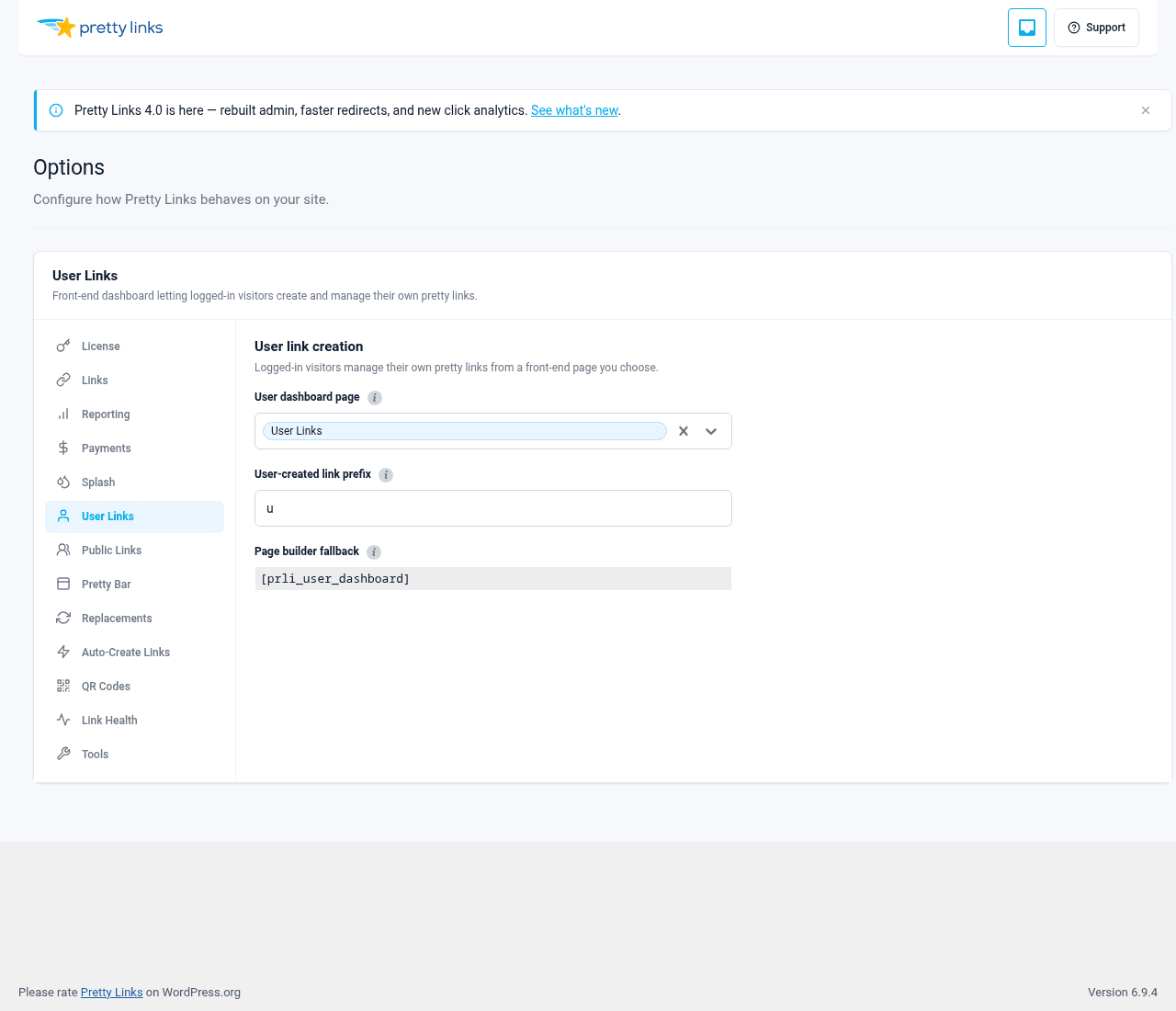
Schritt 1: Öffnen Sie die Optionen für Benutzerlinks
Gehen Sie in der WordPress-Admin-Seitenleiste zu Dashboard > Pretty Links > Optionen > Benutzerlinks.
Sie sehen zwei wichtige Einstellungen: eine Seitenauswahl und ein Feld für das URL-Präfix.
Schritt 2: Wählen Sie die Dashboard-Seite aus
Das Dashboard muss irgendwo auf Ihrer Website untergebracht werden. Es gibt zwei Möglichkeiten, es einzurichten:
Verwenden Sie eine eigene Seite
Erstellen Sie eine neue WordPress-Seite – zum Beispiel “Meine Links” oder “Link-Dashboard”. Lassen Sie den Inhalt leer. Legen Sie in den Optionen von „User Links“ diese Seite als Dashboard fest. Das Plugin stellt das Dashboard automatisch auf dieser Seite dar.
Verwenden Sie einen Page-Builder-Abschnitt
Wenn Sie das Dashboard lieber in ein bestehendes Kunden-Dashboard oder Mitgliederportal einbetten möchten, erstellen Sie die Seite in Ihrem Page Builder und fügen Sie den Shortcode für das „User Links“-Dashboard in den Abschnitt ein, in dem das Dashboard angezeigt werden soll:
[prli_user_dashboard]Legen Sie diese Seite dann in den Optionen unter „Benutzerlinks“ als Dashboard fest.
Die Shortcode-Option wird von den meisten Betreibern von Mitgliederportalen genutzt, da sie es ermöglicht, das Dashboard in denselben Rahmen (Seitenleiste, Kopfzeile, Branding) einzubinden wie den Rest der Mitglieder-Benutzeroberfläche.
Erforderliche Einstellung
Die Seiteneinstellung ist erforderlich. Solange Sie keine Seite ausgewählt haben, wird das Frontend-Dashboard nirgendwo angezeigt. Sobald Sie eine Seitenauswahl speichern, ist das Dashboard für alle angemeldeten Benutzer verfügbar, die Zugriff auf diese Seite haben.
Schritt 3: URL-Präfix festlegen
Standardmäßig verwenden vom Benutzer erstellte Links das Präfix u, sodass der Link eines Nutzers wie folgt aussieht:
yoursite.com/u/their-slugDadurch werden von Benutzern erstellte Links von Ihren eigenen, im Admin-Bereich erstellten Links unterschieden, bei denen das von Ihnen normalerweise festgelegte Pretty-Links-Präfix verwendet wird (oftmals gar keines – einfach yoursite.com/ihr-Slug).
Du kannst das Präfix nach Belieben ändern. Hier einige Beispiele:
mfür “Mitglied”;Links;Teilen;s;- Ein für Partnerprogramm-Teilnehmer geeigneter Begriff.
Wenn Sie das Präfix später ändern, neu Benutzerlinks verwenden das neue Präfix. Bestehende Benutzerlinks behalten ihre alten URLs bei, um zu verhindern, dass geteilte Links nicht mehr funktionieren – es findet keine automatische Migration statt.
Warum überhaupt ein Präfix?
Zwei Gründe:
- Namensraumisolierung. Von Administratoren erstellte Links und von Benutzern erstellte Links können denselben Slug haben, ohne dass es zu Konflikten kommt (
yoursite.com/promovsyoursite.com/u/promo). - Optische Unterscheidung. Jeder, der einen
/u/Der Link enthält die Information, dass er von einem Nutzer stammt, was für den Support, die Analyse und die Bearbeitung von Missbrauchsfällen nützlich ist.
Sie können die Standardeinstellung beibehalten u sofern Sie keinen triftigen Grund haben, dies zu ändern.
Schritt 4 (optional): Zugriff einschränken
„User Links“ selbst schränkt den Zugriff auf das Dashboard nicht ein – jeder angemeldete Benutzer kann es nutzen. Wenn Sie den Zugriff einschränken möchten (nur zahlende Mitglieder, nur bestimmte Rollen, nur eine bestimmte Mitgliedschaftsstufe), verwenden Sie ein Mitgliedschafts-Plugin, um zu steuern, wer auf die Dashboard-Seite zugreifen darf.
Häufige Kombinationen:
- MemberPress — Schützen Sie die Dashboard-Seite mit einer Regel, die eine bestimmte Mitgliedschaft voraussetzt;
- Restrict Content Pro — Die Seite so einstellen, dass ein aktives Abonnement erforderlich ist;
- Bezahlte Mitgliedschaften Pro — Auf bestimmte Mitgliedschaftsstufen beschränken;
- WooCommerce-Mitgliedschaften — den Zugang an den Kauf eines Produkts knüpfen;
- Vordefinierte WordPress-Rollen — Beschränken Sie den Zugriff auf die Seite über die rollenbasierten Regeln Ihres Mitgliedschafts-Plugins auf angemeldete Benutzer mit bestimmten Rollen.
Hier ist der richtige Ort, um die Zugriffskontrolle zu regeln. „User Links“ geht davon aus, dass die Seite für jeden erreichbar ist, der sollte Siehe das Dashboard; das Mitgliedschafts-Plugin entscheidet, wer das ist.
Schritt 5: Testen Sie es
Melden Sie sich bei WordPress ab (oder öffnen Sie ein Inkognito-Fenster) und:
- Melden Sie sich als normaler Benutzer an (nicht mit Ihrem Administratorkonto).
- Rufen Sie die Dashboard-Seite auf.
- Vergewissern Sie sich, dass die Ansicht im leeren Zustand mit der Schaltfläche “Erstellen Sie Ihren ersten Link” angezeigt wird.
- Klicken Sie darauf, geben Sie eine Ziel-URL ein und speichern Sie die Einstellung.
- Vergewissern Sie sich, dass der Link in der Liste erscheint.
- Klicken Sie auf die ansprechende URL des neuen Links, um zu überprüfen, ob die Weiterleitung funktioniert.
Wenn alles funktioniert, sind Sie fertig. Informieren Sie Ihre Mitglieder über das Dashboard.
Tipps
- Führen Sie den Test über ein echtes Benutzerkonto durch, nicht über das Admin-Konto. Administratoren sehen in WordPress aufgrund ihrer erweiterten Berechtigungen andere Inhalte. Testen Sie dies mit einem normalen Benutzerkonto, um zu sehen, was Ihre Mitglieder tatsächlich sehen werden;
- Fügen Sie das Dashboard nicht hinter die URL Ihrer Startseite ein. Ein dedizierter Pfad wie
/Dashboardoder/meine-Linkslässt sich leichter vermitteln und von den Nutzern einfacher als Lesezeichen speichern; - Ziehen Sie eine Begrüßung für “Zum ersten Mal hier?” in Betracht. Ein kurzer Absatz oberhalb des Dashboard-Shortcodes, in dem erklärt wird, was Nutzer hier tun können, reduziert die Anzahl der Supportanfragen erheblich;
- Achten Sie auf Zusammenstöße mit Schnecken. Da viele Nutzer Links erstellen, ist es sinnvoll, die Slugs eindeutig zu halten. Das System kümmert sich automatisch darum, indem es Duplikate ablehnt, aber ein Hinweis (“Wenn Ihr Slug bereits vergeben ist, versuchen Sie es mit einer Abwandlung”) ist für die Nutzer hilfreich.