
Disponível no plano Super Affiliate.
Um link “splash” é um Pretty Link comum cujo tipo de redirecionamento está definido como Splash. Depois de escolher esse tipo, uma nova Splash A guia aparece no editor de links, onde você configura o conteúdo da página.
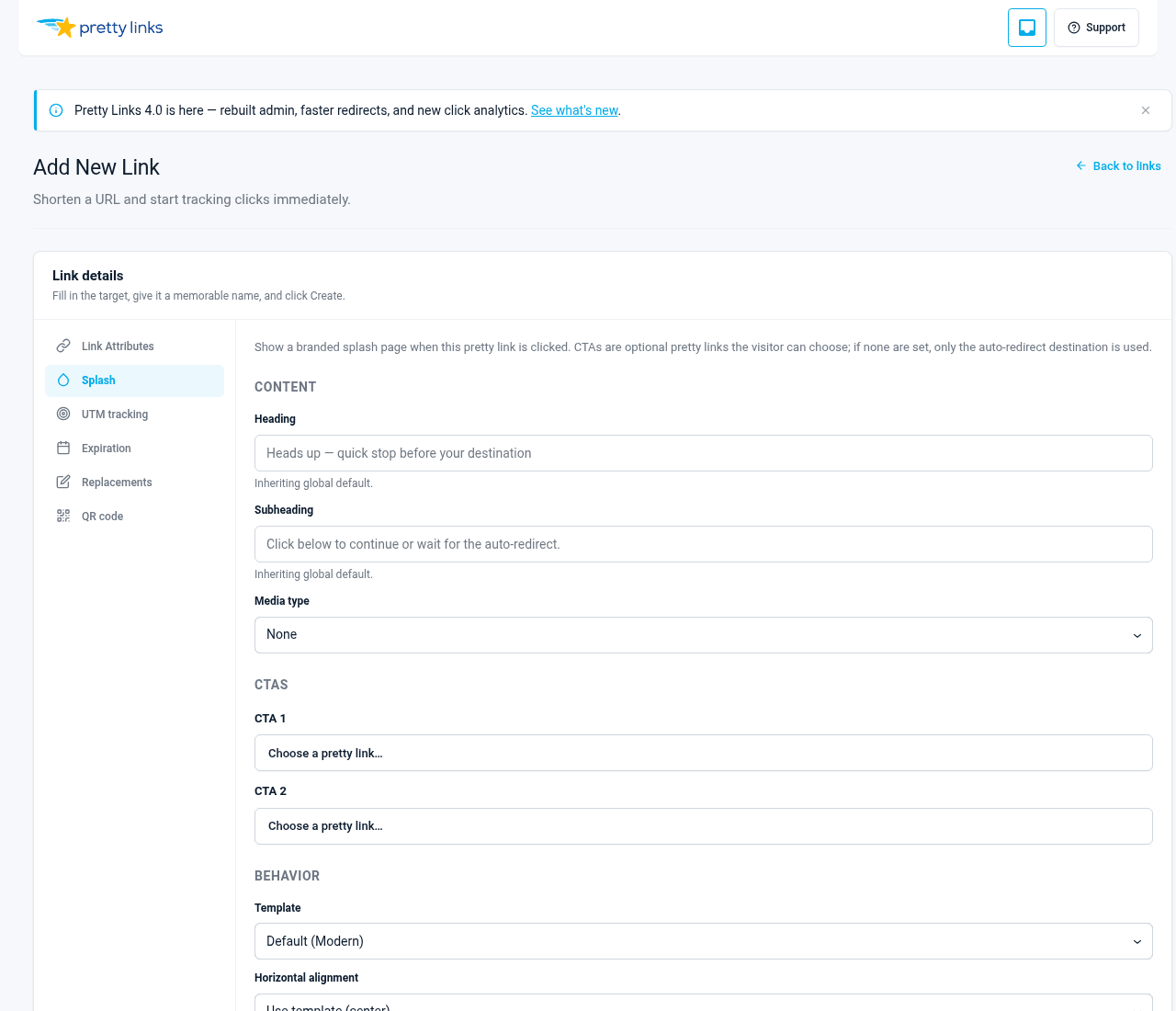
Passo 1: Adicionar um novo link
Na barra lateral de administração do WordPress, acesse Painel > Pretty Links > Adicionar novo.
Preencha os campos básicos da mesma forma que faria para qualquer outro link:
- URL de destino — Onde o visitante vai parar depois da página inicial (ou depois de clicar em um CTA, dependendo do comportamento);
- Lesma — O caminho do link curto (por exemplo,.
/oferta-especial); - Nome — Etiqueta interna para sua referência.
Etapa 2: Defina o tipo de redirecionamento como “Splash”
No menu suspenso “Tipo de redirecionamento”, selecione Splash. Assim que você fizer isso, um Splash A guia aparece ao lado das outras guias no editor.
Etapa 3: Abra a aba “Splash”
A aba “Splash” é onde você cria a página. Trabalhe de cima para baixo.
Título
O texto em destaque na parte superior da página inicial. Seja breve — o ideal é que tenha menos de 8 palavras. Exemplos:
- “Atenção — link de afiliado a seguir”;
- “Assista a esta introdução de 30 segundos”;
- “Escolha seu guia”;
- “Você está sendo redirecionado para o site de um de nossos parceiros”.
Subtítulo
Uma linha de apoio abaixo do título. Uma frase já é suficiente. Exemplos:
- “Recebo uma pequena comissão se você comprar. O preço continua o mesmo para você.”;
- “Então você será direcionado diretamente para o download.”;
- “Escolha a versão que melhor se adapta à sua situação.”.
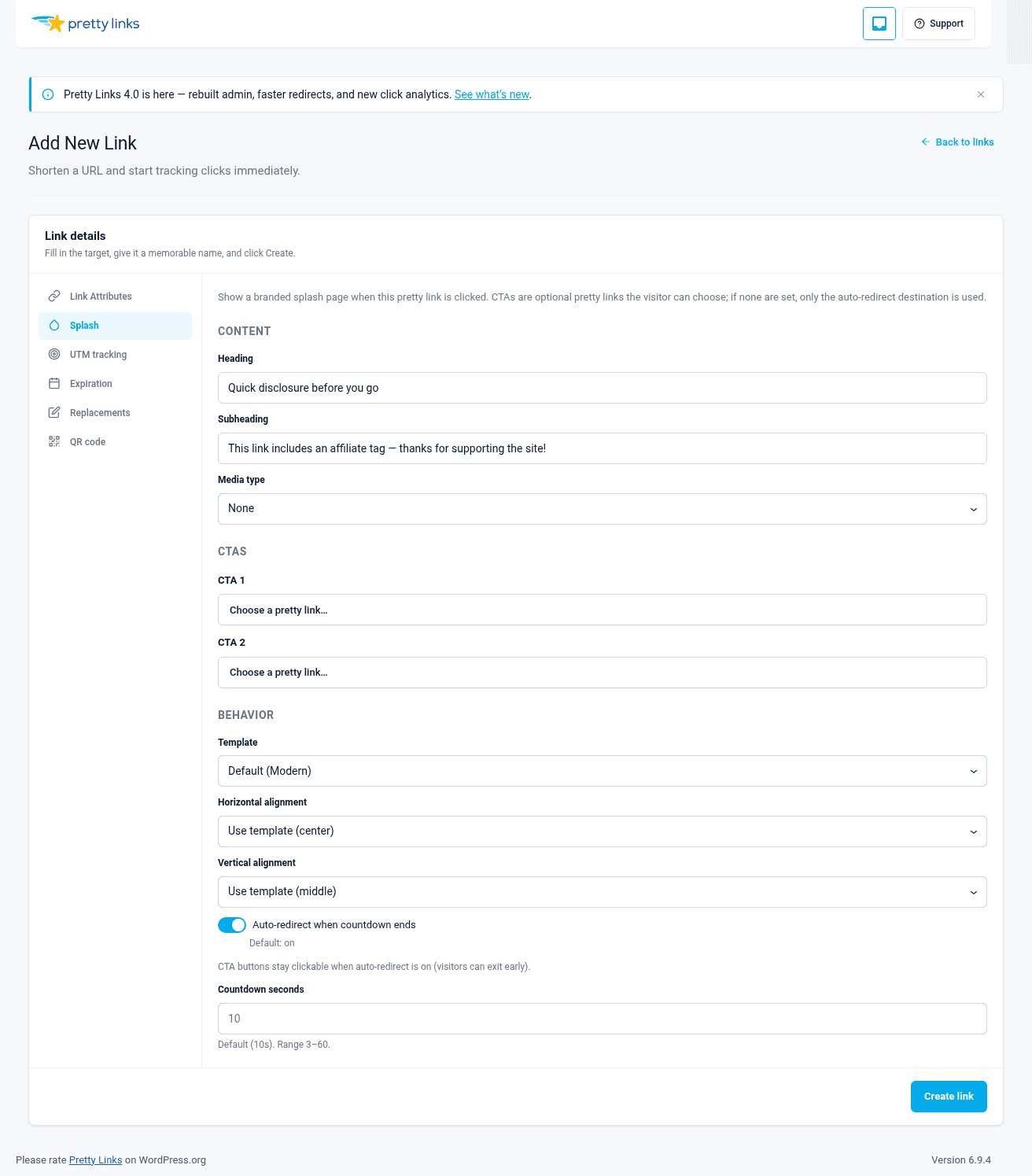
Mídia
Você pode apresentar uma das seguintes opções:
- Uma imagem — Faça o upload a partir da sua biblioteca de mídia. Use uma imagem de alta qualidade que combine com o tom do título (uma foto do produto, uma foto da marca, uma prévia do curso);
- Um vídeo — Cole a URL de um vídeo. Qualquer formato compatível com o oEmbed do WordPress funciona: YouTube, Vimeo, Wistia, etc. O vídeo é incorporado diretamente na página inicial;
- Nada — Deixe os dois campos em branco para obter uma página inicial apenas com texto.
No caso de divulgações de afiliados, muitas vezes não é necessária uma imagem — o texto sozinho transmite uma sensação de maior honestidade. Para portais de vídeo, o vídeo é a página.
CTA1 (botão principal)
A principal chamada à ação. Possui dois campos:
- Etiqueta — Texto curto no botão. “Continuar”, “Assistir agora”, “Obter o guia”, “Me levar para lá”;
- URL — Para onde o botão é direcionado quando clicado.
CTA2 (botão secundário)
Opcional. Os mesmos campos do CTA1. Use-o para telas iniciais em que o usuário escolhe o destino, opções de teste A/B ou alternativas do tipo “pular esta etapa”.
Se você não precisar de um segundo botão, deixe os dois campos em branco.
Modelo
Escolha uma das seguintes opções: Moderno, Negrito, Mínimoou Clássico. Cada um deles é um estilo visual completo. Veja Modelos para uma comparação lado a lado.
Comportamento
Dois botões de alternância controlam como a página lida com o redirecionamento:
- Redirecionamento automático — Quando ativado, o visitante vê a tela inicial da contagem regressiva configurada e, em seguida, é redirecionado automaticamente para a URL de destino;
- CTAs do Gate — Quando ativado, não há redirecionamento automático. O visitante só segue em frente se clicar no CTA1 ou no CTA2. (O redirecionamento automático e os CTAs de acesso restrito são mutuamente exclusivos — ativar o redirecionamento automático desativa os CTAs de acesso restrito.)
Contagem regressiva
Uma duração em segundos, entre 3 e 60 (padrão: 10). Quando o redirecionamento automático está ativado, esse é o tempo de espera antes que o redirecionamento seja acionado. Quando o recurso “gate-CTAs” está ativado com uma contagem regressiva, um cronômetro visível é exibido ao lado dos CTAs. Defina a contagem regressiva como 0 para ocultar totalmente o cronômetro na tela inicial do recurso “gate-CTAs”.
Para divulgação de afiliados, redirecionamento automático uma contagem regressiva de 3 a 5 segundos é padrão. Para portões com vídeo e a opção de escolha de destino, CTAs de porta.
Como os bots são tratados
Os bots que acessam um link de página inicial são redirecionados automaticamente — eles recebem um redirecionamento 302 normal diretamente para a URL de destino, em vez de para a página inicial. Isso evita que rastreadores, verificadores de links e visualizadores contaminem seu relatório de funil ou fiquem presos em uma página inicial baseada em JavaScript que não conseguem renderizar.
Etapa 4: Salvar
Clique em Salvar. O link da página inicial já está no ar. Acesse yoursite.com/yourslug para ver como funciona.
Para editar mais tarde, volte para Painel > Links simplificados > Todos os links, encontre o link e abra-o. A aba “Splash” está exatamente onde você a deixou.
Dicas para páginas de boas-vindas eficazes
- Faça com que a promessa da tela inicial corresponda ao destino. “Assista ao vídeo” deve direcionar os visitantes para um local onde o vídeo seja o foco. Expectativas incompatíveis levam a saídas da página;
- Não exagere no design. Uma página de boas-vindas é um ponto de parada, não uma carta de vendas. Título, uma linha de texto, um ou dois botões. Esse é o formato;
- Usar o redirecionamento automático por padrão. Os visitantes não gostam de cliques a mais. A menos que você tenha um motivo específico para restringir o acesso, permita que eles sigam em frente com um breve atraso;
- Teste no celular. A maior parte do tráfego de afiliados vem de dispositivos móveis. Verifique se o título não está cortado, se o vídeo é reproduzido e se os botões são fáceis de tocar.