
Disponible dans le cadre de la formule « Super Affiliate ».
Un lien « splash » est un lien Pretty Link classique dont le type de redirection est défini sur Splash. Une fois ce type sélectionné, un nouveau Splash L'onglet apparaît dans l'éditeur de liens, où vous configurez le contenu de la page.
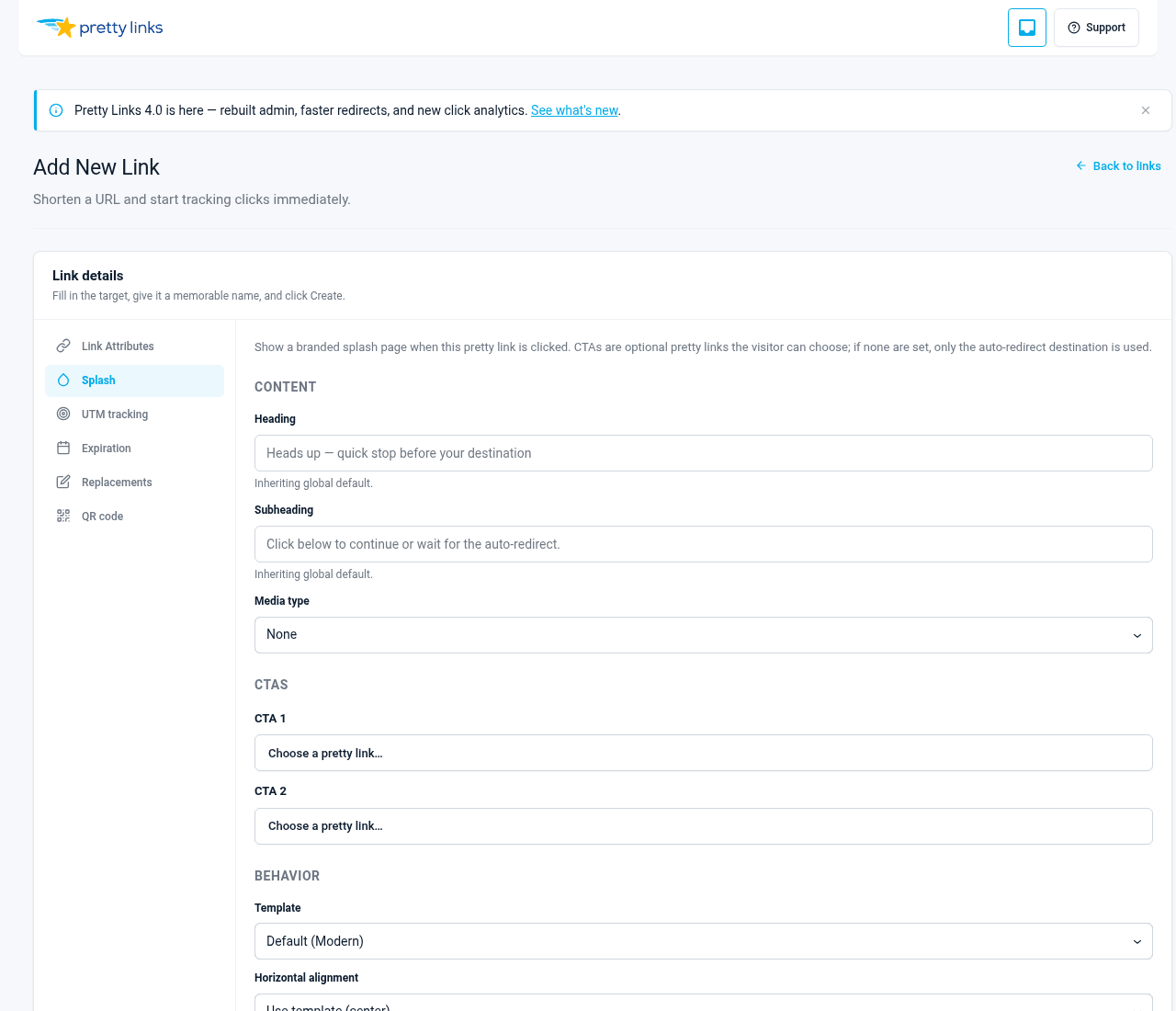
Étape 1 : Ajouter un nouveau lien
Dans la barre latérale d'administration de WordPress, rendez-vous dans Tableau de bord > Pretty Links > Ajouter un nouvel élément.
Remplissez les champs obligatoires comme vous le feriez pour n'importe quel autre lien :
- URL cible — Où le visiteur se retrouve après la page d'accueil (ou après avoir cliqué sur un appel à l'action, selon son comportement) ;
- Limace — Le chemin d'accès au lien raccourci (par exemple :.
/offre-spéciale); - Nom — Étiquette interne à titre de référence.
Étape 2 : Définir le type de redirection sur « Splash »
Dans le menu déroulant « Type de redirection », sélectionnez Splash. Dès que vous l'aurez fait, un Splash L'onglet apparaît à côté des autres onglets dans l'éditeur.
Étape 3 : Ouvrez l'onglet « Splash »
C'est dans l'onglet « Splash » que vous créez la page. Procédez de haut en bas.
Titre
Le gros texte en haut de la page d'accueil. Soyez concis : l'idéal est de ne pas dépasser 8 mots. Exemples :
- “ Attention : lien d'affiliation ci-dessous ” ;
- “ Regardez cette intro de 30 secondes ” ;
- “ Choisissez votre guide ” ;
- “ Vous allez être redirigé vers le site de notre partenaire ”.
Sous-titre
Une ligne de texte explicative sous le titre. Une phrase suffit. Exemples :
- “ Je touche une petite commission si vous achetez ce produit. Le prix reste le même pour vous. ” ;
- “ Vous serez alors redirigé directement vers la page de téléchargement. ” ;
- “ Choisissez la version qui correspond à votre situation. ”.
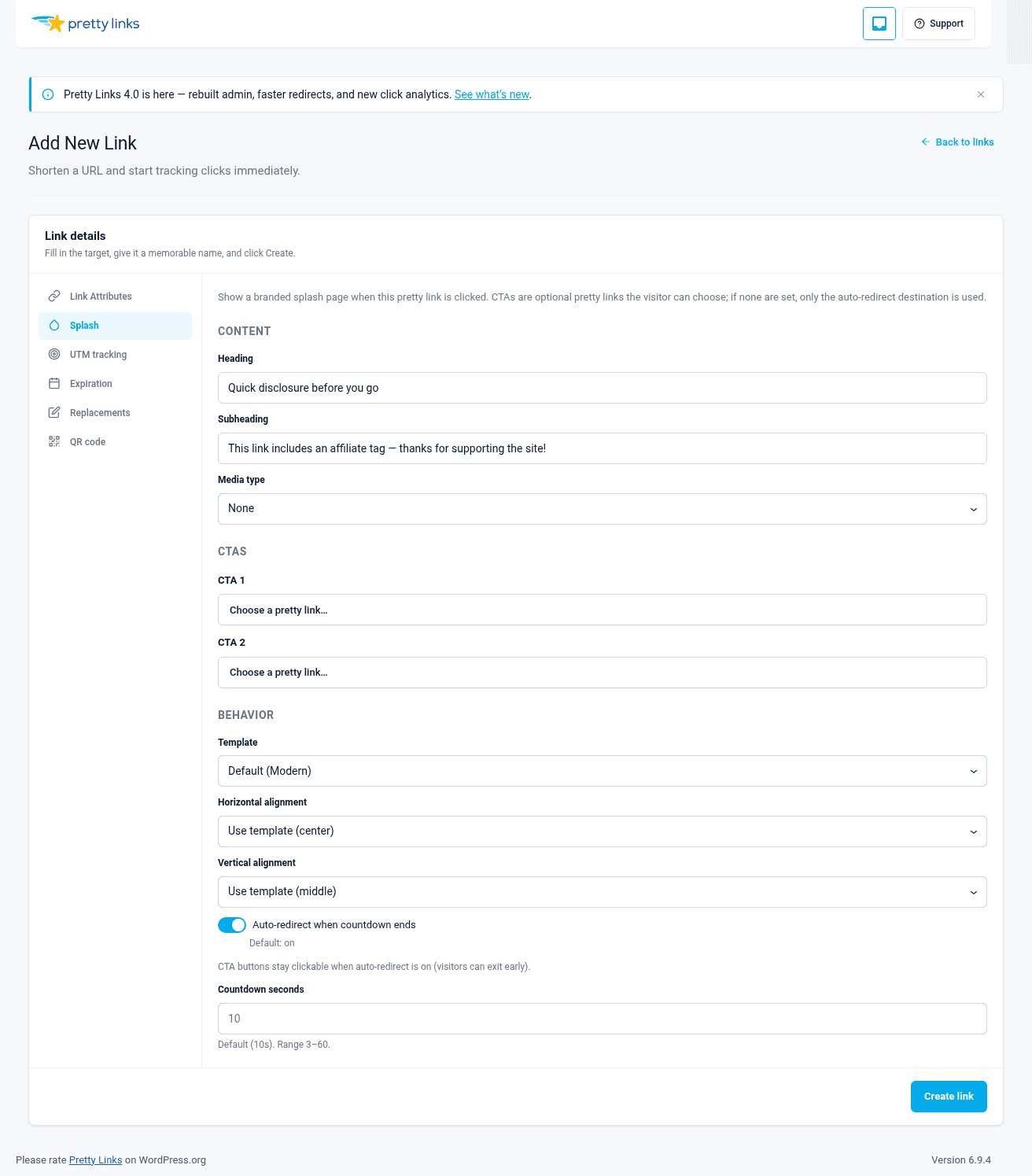
Les médias
Vous pouvez présenter l'un des éléments suivants :
- Une image — Importez une image depuis votre bibliothèque multimédia. Choisissez une image de haute qualité qui corresponde au ton du titre (une photo du produit, une photo de la marque, un aperçu du cours) ;
- Une vidéo — Collez l'URL d'une vidéo. Tout ce qui est pris en charge par la fonctionnalité oEmbed de WordPress fonctionne : YouTube, Vimeo, Wistia, etc. La vidéo s'intègre directement sur la page d'accueil ;
- Rien — Laissez les deux champs vides pour obtenir une page d'accueil contenant uniquement du texte.
Pour les mentions d'affiliation, une image n'est souvent pas nécessaire : un texte seul donne une impression de plus grande honnêteté. Pour les pages de redirection vers une vidéo, la vidéo est la page.
CTA1 (bouton principal)
L'appel à l'action principal. Il comporte deux champs :
- Étiquette — Texte court sur le bouton : “ Continuer ”, “ Regarder maintenant ”, “ Obtenir le guide ”, “ M'y emmener ” ;
- URL — Où le bouton est redirigé lorsqu'on clique dessus.
CTA2 (bouton secondaire)
Facultatif. Mêmes champs que CTA1. À utiliser pour les pages d'accueil permettant de choisir une destination, les options A/B ou les alternatives de type “ Passer cette étape ”.
Si vous n'avez pas besoin d'un deuxième bouton, ne remplissez aucun des deux champs.
Modèle
Choisissez l'une des options suivantes : Moderne, En gras, Minimalou Classique. Chacun d'entre eux constitue un style visuel à part entière. Voir Modèles pour une comparaison côte à côte.
Comportement
Deux boutons à bascule permettent de définir la manière dont la page gère la redirection :
- Redirigement automatique — Une fois activée, la page d'accueil affiche l'écran de compte à rebours configuré, puis redirige automatiquement le visiteur vers l'URL de destination ;
- CTA de porte — Lorsque cette option est activée, il n'y a pas de redirection automatique. Le visiteur ne peut poursuivre sa navigation que s'il clique sur CTA1 ou CTA2. (La redirection automatique et les CTA de filtrage s'excluent mutuellement : l'activation de la redirection automatique désactive les CTA de filtrage.)
Compte à rebours
Une durée en secondes, comprise entre 3 et 60 (valeur par défaut : 10). Lorsque la redirection automatique est activée, il s'agit du délai avant que la redirection ne se déclenche. Lorsque la fonctionnalité « gate-CTAs » est activée avec un compte à rebours, un compte à rebours visible s'affiche à côté des CTA. Réglez le compte à rebours sur 0 pour masquer complètement le compte à rebours sur une page d'accueil « gate-CTAs ».
En ce qui concerne la déclaration relative aux liens d'affiliation, redirection automatique un compte à rebours de 3 à 5 secondes est la norme. Pour les portiques vidéo et les systèmes de sélection de la destination, CTA de porte.
Comment sont gérés les bots ?
Les bots qui accèdent à un lien de page d'accueil sont automatiquement redirigés : ils reçoivent une redirection 302 standard vers l'URL cible, au lieu de la page d'accueil. Cela empêche les robots d'indexation, les outils de vérification de liens et les outils de prévisualisation de fausser votre rapport d'entonnoir de conversion ou de rester bloqués sur une page d'accueil basée sur JavaScript qu'ils ne peuvent pas afficher.
Étape 4 : Enregistrer
Cliquez sur Économiser. Le lien vers la page d'accueil est désormais actif. Rendez-vous sur votresite.com/votre-slug pour le voir en action.
Pour modifier ultérieurement, revenez à Tableau de bord > Liens simplifiés > Tous les liens, repérez le lien et ouvrez-le. L'onglet « Splash » se trouve exactement là où vous l'avez laissé.
Conseils pour créer des pages d'accueil efficaces
- Veillez à ce que la page d'accueil soit à la hauteur de ce qu'elle promet. “ Regarder la vidéo ” devrait rediriger les visiteurs vers une page où la vidéo occupe une place centrale. Des attentes non satisfaites entraînent des rebonds ;
- N'en faites pas trop au niveau du design. Une page d'accueil est une étape, pas un argumentaire de vente. Un titre, une ligne de texte, un ou deux boutons. Voilà le format ;
- Activer la redirection automatique par défaut. Les visiteurs n'aiment pas les clics superflus. À moins d'avoir une raison précise de leur imposer un accès restreint, laissez-les passer après un bref délai ;
- Tester sur mobile. La majeure partie du trafic d'affiliation provient des appareils mobiles. Assurez-vous que le titre n'est pas tronqué, que la vidéo se lance correctement et que les boutons sont faciles à sélectionner.