
Verfügbar im „Super Affiliate“-Tarif.
Ein Splash-Link ist ein normaler Pretty Link, bei dem der Weiterleitungstyp auf Splash. Sobald Sie diesen Typ ausgewählt haben, wird ein neues Splash Im Link-Editor, in dem Sie den Seiteninhalt konfigurieren, wird die Registerkarte angezeigt.
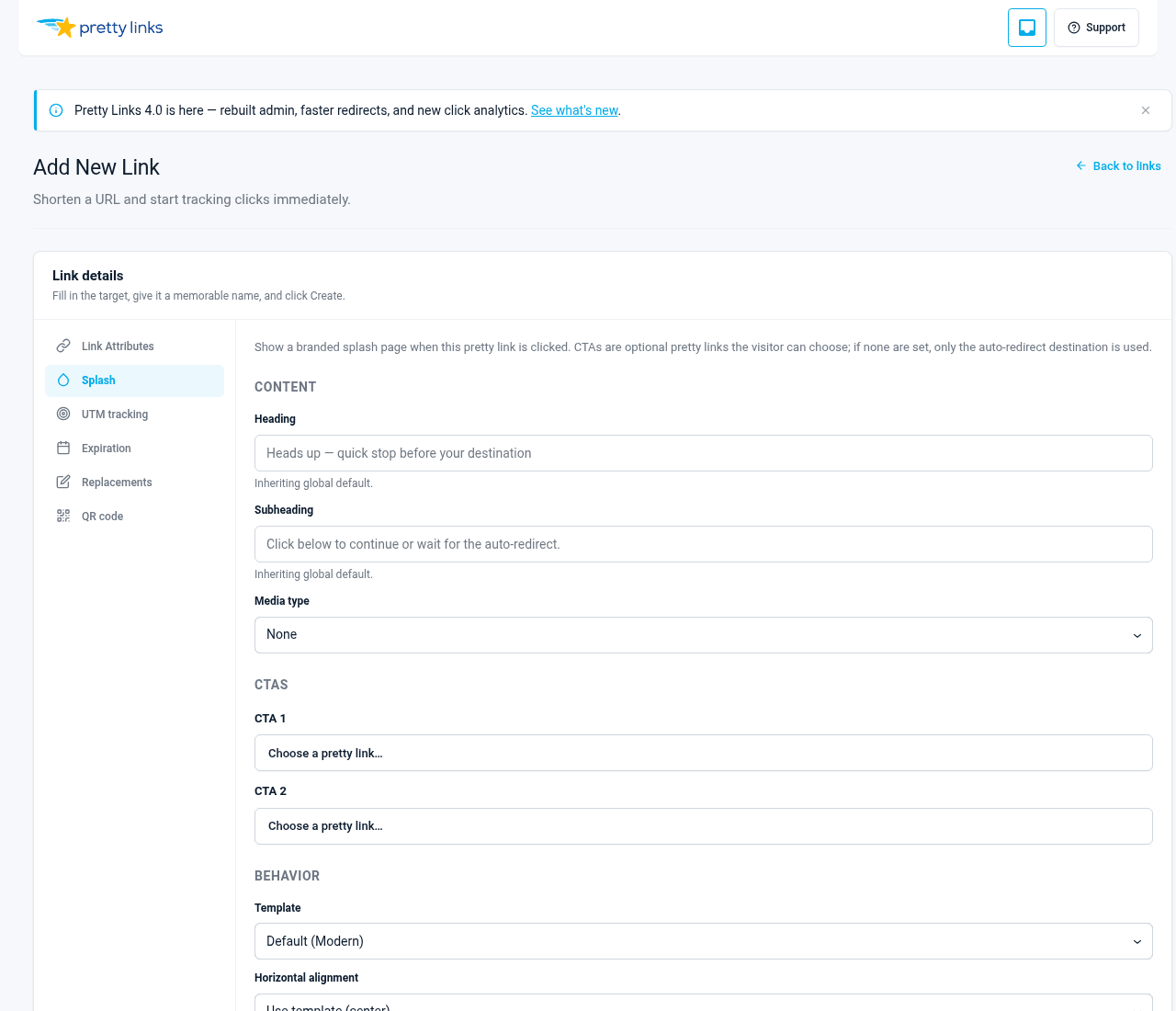
Schritt 1: Neuen Link hinzufügen
Gehen Sie in der WordPress-Admin-Seitenleiste zu Dashboard > Pretty Links > Neu hinzufügen.
Füllen Sie die grundlegenden Felder genauso aus wie bei jedem anderen Link:
- Ziel-URL — Wohin der Besucher nach der Startseite gelangt (oder nachdem er auf einen CTA geklickt hat, je nach Verhalten);
- Schnecke — Der Shortlink-Pfad (z. B.
/Sonderangebot); - Name — Interne Kennzeichnung zu Ihrer Information.
Schritt 2: Stellen Sie den Umleitungstyp auf „Splash“ ein
Wählen Sie im Dropdown-Menü „Umleitungstyp“ die Option Splash. Sobald du das tust, wird ein Splash Die Registerkarte wird neben den anderen Registerkarten im Editor angezeigt.
Schritt 3: Öffnen Sie die Registerkarte „Splash“
Auf der Registerkarte „Splash“ erstellen Sie die Seite. Arbeiten Sie dabei von oben nach unten.
Überschrift
Der große Text oben auf der Startseite. Halten Sie ihn kurz – idealerweise weniger als 8 Wörter. Beispiele:
- “Achtung – Affiliate-Link folgt”;
- “Schau dir dieses 30-Sekunden-Intro an”;
- “Wählen Sie Ihren Reiseführer”;
- “Sie werden auf die Website unseres Partners weitergeleitet.”.
Unterüberschrift
Eine ergänzende Zeile unter der Überschrift. Ein Satz reicht völlig aus. Beispiele:
- “Ich erhalte eine kleine Provision, wenn Sie etwas kaufen. Der Preis bleibt für Sie unverändert.”;
- “Dann wirst du direkt zum Download weitergeleitet.”;
- “Wähle die Version, die zu deiner aktuellen Situation passt.”.
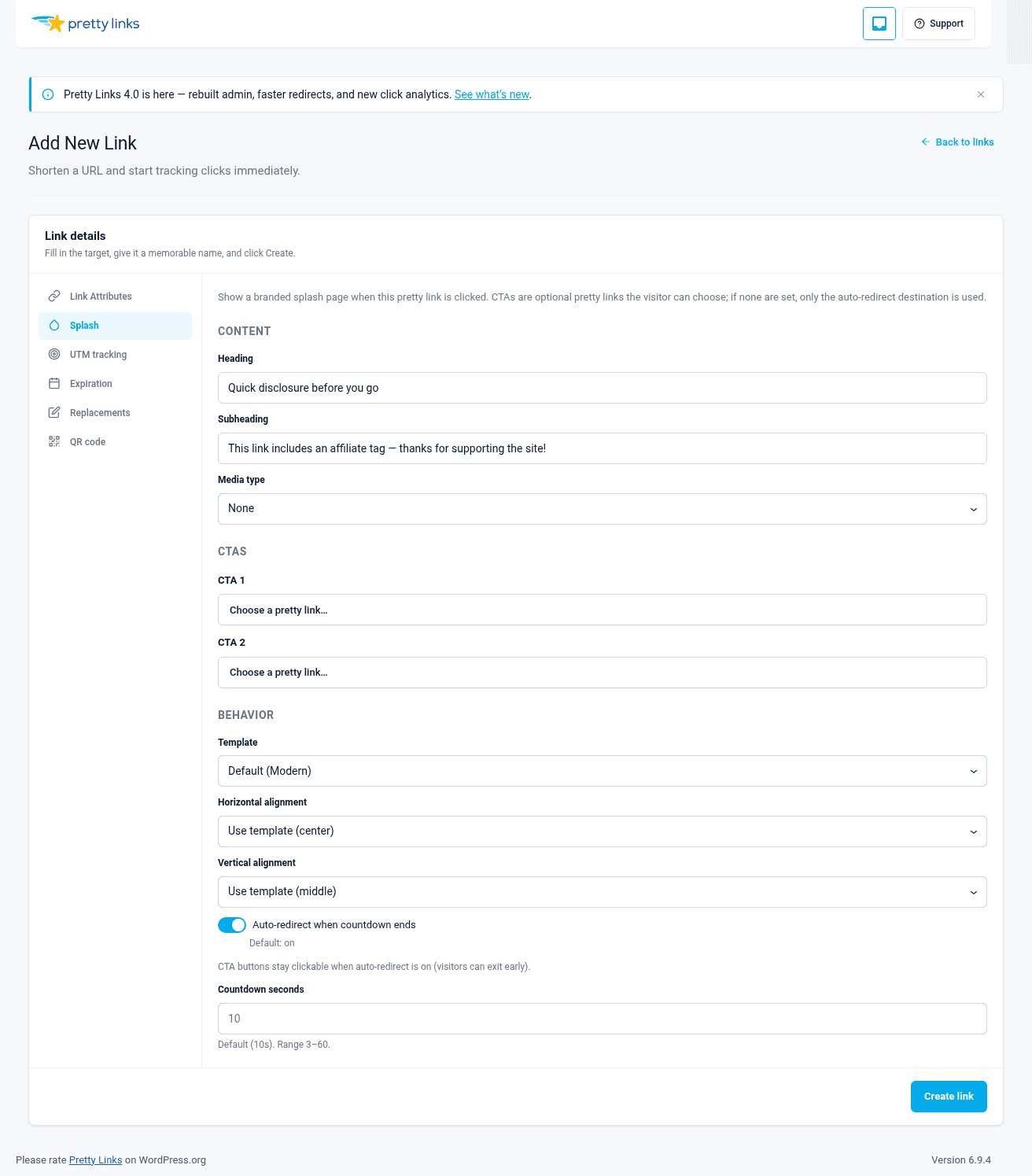
Medien
Sie können eines der folgenden Elemente anzeigen:
- Ein Bild — Laden Sie ein Bild aus Ihrer Medienbibliothek hoch. Verwenden Sie ein hochwertiges Bild, das zum Stil der Überschrift passt (ein Produktfoto, ein Markenfoto, eine Kursvorschau);
- Ein Video — Fügen Sie eine Video-URL ein. Es funktioniert alles, was von WordPress’ oEmbed unterstützt wird: YouTube, Vimeo, Wistia usw. Das Video wird direkt auf der Startseite eingebettet;
- Nichts — Lassen Sie beide Felder leer, um eine reine Text-Startseite zu erhalten.
Bei Affiliate-Hinweisen ist ein Bild oft nicht erforderlich – reine Textangaben wirken ehrlicher. Bei Video-Gates ist das Video ist die Seite.
CTA1 (Hauptschaltfläche)
Der wichtigste Aufruf zum Handeln. Er besteht aus zwei Feldern:
- Bezeichnung — Kurzer Text auf der Schaltfläche. “Weiter”, “Jetzt ansehen”, “Leitfaden abrufen”, “Dorthin führen”;
- URL — Wohin die Schaltfläche führt, wenn man darauf klickt.
CTA2 (sekundäre Schaltfläche)
Optional. Gleiche Felder wie bei CTA1. Verwenden Sie diese Option für Startseiten mit Zielauswahl, A/B-Optionen oder “Dies überspringen”-Alternativen.
Wenn Sie keine zweite Schaltfläche benötigen, lassen Sie beide Felder leer.
Vorlage
Wähle eine der folgenden Optionen aus: Modern, Fett, Minimal, oder Klassiker. Jeder davon stellt einen eigenständigen visuellen Stil dar. Siehe Schablonen für einen direkten Vergleich.
Verhalten
Zwei Schaltflächen steuern, wie die Seite die Weiterleitung handhabt:
- Automatische Weiterleitung — Wenn diese Funktion aktiviert ist, sieht der Besucher die Startseite für den konfigurierten Countdown und wird anschließend automatisch zur Ziel-URL weitergeleitet;
- Gate-CTAs — Bei Aktivierung erfolgt keine automatische Weiterleitung. Der Besucher gelangt nur dann weiter, wenn er auf CTA1 oder CTA2 klickt. (Automatische Weiterleitung und Gate-CTAs schließen sich gegenseitig aus – wird die automatische Weiterleitung aktiviert, werden die Gate-CTAs deaktiviert.)
Countdown
Eine Dauer in Sekunden, zwischen 3 und 60 (Standardwert 10). Wenn die automatische Weiterleitung aktiviert ist, entspricht dies der Verzögerung, bevor die Weiterleitung ausgelöst wird. Wenn „Gate-CTAs“ mit einem Countdown aktiviert ist, wird neben den CTAs ein sichtbarer Timer angezeigt. Setzen Sie den Countdown auf 0, um den Timer auf einer „Gate-CTAs“-Startseite vollständig auszublenden.
Hinweis zur Affiliate-Offenlegung:, automatische Weiterleitung Ein Countdown von 3–5 Sekunden ist Standard. Bei Videotoren und der Zielauswahl, Gate-CTAs.
Wie mit Bots umgegangen wird
Bots, die auf einen Splash-Link stoßen, werden automatisch umgeleitet – sie erhalten eine normale 302-Weiterleitung direkt zur Ziel-URL anstelle der Splash-Seite. Dadurch wird verhindert, dass Crawler, Link-Checker und Vorschau-Programme Ihren Funnel-Bericht verfälschen oder auf einer JavaScript-basierten Splash-Seite hängen bleiben, die sie nicht darstellen können.
Schritt 4: Speichern
Klicken Sie auf Speichern Sie. Der Link auf der Startseite ist aktiv. Besuchen Sie yoursite.com/yourslug um es in Aktion zu sehen.
Um die Bearbeitung später fortzusetzen, kehren Sie zurück zu Dashboard > Pretty Links > Alle Links, suchen Sie den Link und öffnen Sie ihn. Die Registerkarte „Splash“ befindet sich genau dort, wo Sie sie zurückgelassen haben.
Tipps für erfolgreiche Splash-Seiten
- Das Versprechen der Startseite sollte mit der Zielseite übereinstimmen. “Video ansehen” sollte Besucher an eine Seite weiterleiten, auf der das Video im Mittelpunkt steht. Nicht erfüllte Erwartungen führen zu Absprüngen;
- Übertreibe es nicht mit dem Design. Eine Splash-Seite ist eine Zwischenseite, kein Werbebrief. Überschrift, eine Zeile Text, ein oder zwei Schaltflächen. Das ist das Format;
- Standardmäßig die automatische Weiterleitung verwenden. Besucher mögen keine zusätzlichen Klicks. Sofern Sie keinen konkreten Grund für eine Zugangsbeschränkung haben, lassen Sie sie mit einer kurzen Verzögerung weiter;
- Auf dem Handy testen. Der Großteil des Affiliate-Traffics erfolgt über Mobilgeräte. Stellen Sie sicher, dass die Überschrift nicht abgeschnitten wird, das Video abgespielt wird und die Schaltflächen leicht anzutippen sind.