
Disponible en el plan «Super Affiliate».
El generador de UTM se encuentra en un UTM pestaña que aparece en la pantalla de edición de cada Pretty Link. En esta página se explican uno a uno los campos, para qué sirven y se ofrecen algunos ejemplos de valores para que puedas empezar.
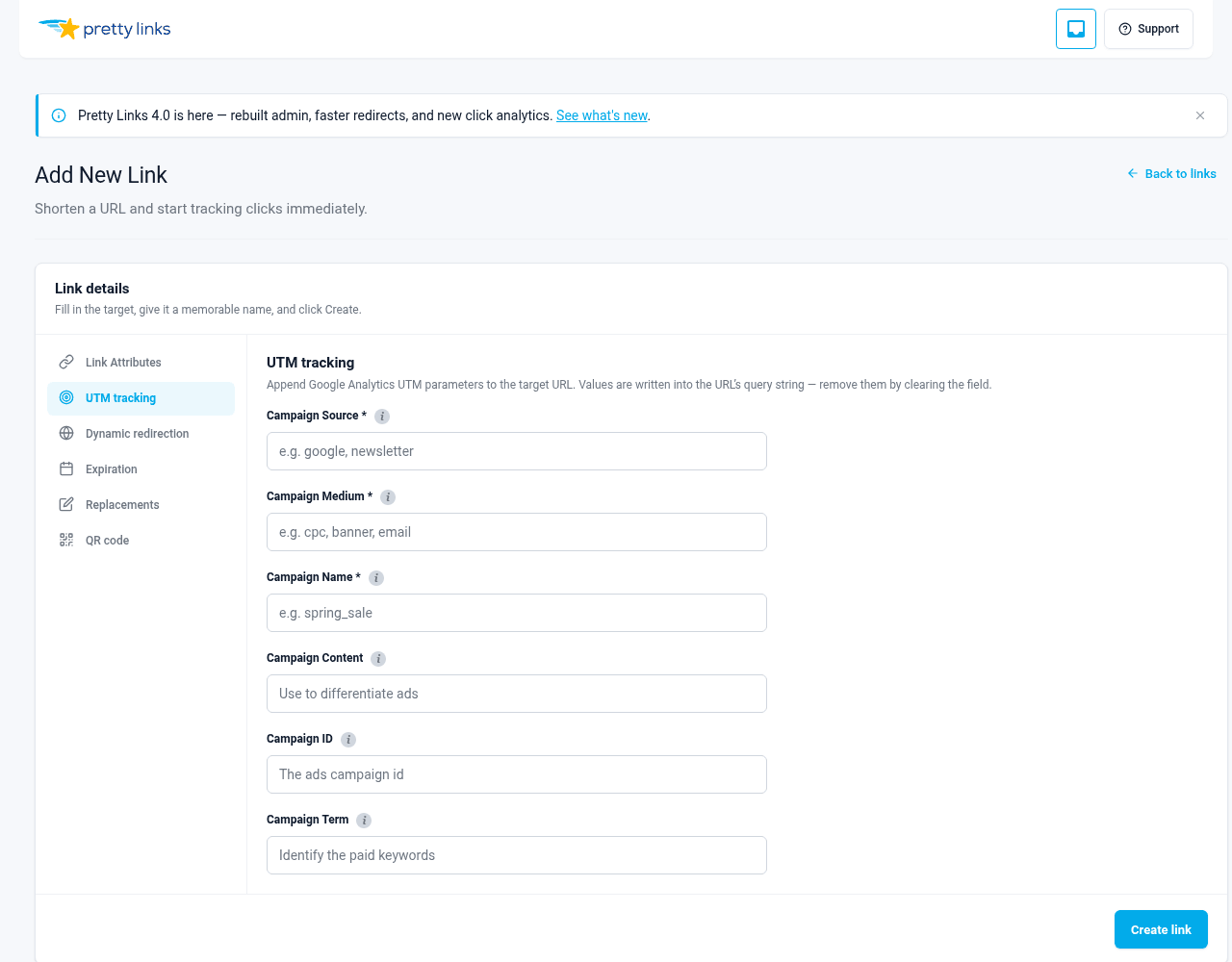
Abrir la pestaña «UTM»
- Ir a Cuadro de mandos > Pretty Links > Pretty Links.
- Abre cualquier enlace (o crea uno nuevo).
- Haga clic en el botón UTM pestaña del editor.
La pestaña no aparece en los enlaces de tipo «píxel», ya que los píxeles no tienen una URL de destino a la que asociarla. Para cualquier otro tipo de redirección —301, 302, 307, splash, etc.—, la pestaña está disponible.
Los campos
Fuente (obligatorio)
utm_source — de dónde procede el tráfico.
Utiliza un valor breve, en minúsculas y que sea siempre el mismo. El sitio web o la plataforma que remite al visitante.
Ejemplos:
boletín informativo;Twitter;instagram;LinkedIn;blog de socios;youtube.
Medio (obligatorio)
utm_medium — el tipo de canal.
Esta es la tipo de la fuente, no la fuente concreta en sí misma.
Ejemplos:
correo electrónico;social;cpc(búsqueda de pago);pantalla(anuncios publicitarios);derivación;afiliado.
Un ejemplo típico: fuente = boletín informativo, medio = correo electrónico. O bien source = Twitter, medio = social.
Nombre (obligatorio)
utm_campaign — la campaña concreta a la que pertenece este enlace.
Ejemplos:
rebajas-de-primavera-2026;lanzamiento-del-curso-en-mayo;Viernes Negro;resumen-de-programas-de-afiliados-cámaras.
Elige una convención de nomenclatura y cíñete a ella. Guiones entre palabras, minúsculas, el año si es relevante. La coherencia en este aspecto te resultará muy útil cuando revises los informes de campaña dentro de seis meses.
Contenido (opcional)
utm_content — distingue entre enlaces similares que apuntan al mismo destino.
Resulta especialmente útil cuando hay varios enlaces dentro de la misma campaña y quieres saber en cuál se ha hecho clic. Ejemplos:
- Dos llamadas a la acción en el mismo correo electrónico:
botón-de-encabezadovsbotón de pie de página; - Dos anuncios con la misma URL de destino:
ad-bluevsad-red; - Enlace de imagen frente a enlace de texto en una entrada:
imagenvstexto.
Omite este campo si solo tienes un enlace por destino y por campaña; no aporta información relevante.
ID (opcional)
utm_id — un identificador numérico o una cadena de caracteres que identifica la campaña.
Algunas configuraciones avanzadas de GA4 y algunas plataformas publicitarias requieren un identificador de campaña además del nombre de la campaña. Si tu sistema lo utiliza, rellénalo. Si no lo utiliza (la mayoría de los usuarios no lo hacen), déjalo en blanco.
Término (opcional)
utm_term — utilizado tradicionalmente para las palabras clave de la búsqueda de pago.
Si estás etiquetando un anuncio de búsqueda de pago y quieres incluir la palabra clave que generó el clic, aquí es donde debes introducirla. Ejemplo: término=zapatillas de correr. En la mayoría de los demás casos de uso, este campo se deja en blanco.
Ahorrar y qué pasa después
Haga clic en Guardar. Pretty Links integra los parámetros UTM en tu URL de destino. Si el destino fuera:
https://yoursite.com/landing-page…y estableces source = boletín informativo, medio = correo electrónico, nombre = rebajas-de-primavera-2026, la URL queda así:
https://yoursite.com/landing-page?utm_source=newsletter&utm_medium=email&utm_campaign=spring-sale-2026Cuando un visitante hace clic en tu enlace corto, se le redirige a la URL combinada con todos los parámetros UTM incluidos. Tu herramienta de análisis los detecta y atribuye la visita correctamente.
Edición de UTM existentes
Si abres cualquier enlace con UTM ya guardados, el formulario se rellenará automáticamente con los valores que estén configurados en ese momento. Puedes editar cualquier campo y volver a guardarlo; Pretty Links reescribe la URL combinada cada vez.
URL que ya contienen parámetros UTM
Si la URL de destino ya incluye parámetros UTM (quizá hayas copiado y pegado una URL etiquetada de algún sitio), Pretty Links los detecta al abrir la pestaña «UTM» del enlace y los introduce en el formulario. Podrás ver exactamente qué está etiquetado, ajustarlo según sea necesario y guardarlo sin crear parámetros duplicados o conflictivos.
Consejos para obtener datos UTM limpios
- Escribe todo en minúsculas. Las herramientas de análisis distinguen entre mayúsculas y minúsculas:
Boletín informativoyboletín informativoson fuentes diferentes; - Utiliza guiones, no espacios ni guiones bajos.
rebajas-de-primavera-2026es más limpio querebajas de primavera de 2026(que, al codificarse como URL, queda muy feo) orebajas_de_primavera_2026(mezcla de convenciones en toda la web); - Elige una convención de nomenclatura desde el principio y déjala por escrito. Basta con una sola nota compartida que diga “las campañas son caja de kebab con el año” para evitar que haya diferencias entre los compañeros de equipo;
- No etiquetes todo. El tráfico orgánico directo no debería incluir parámetros UTM. Añadir parámetros UTM a tus propios enlaces internos puede alterar la atribución. Utiliza los parámetros UTM para de salida la promoción de tu contenido, no los enlaces entre páginas de tu propio sitio web;
- Realizar auditorías periódicas. Una vez al trimestre, revisa el informe de campañas de Google Analytics. Si detectas errores ortográficos o valores incoherentes, busca el enlace de origen y corrígelo.