
Verfügbar im „Super Affiliate“-Tarif.
A Produkt ist ein einzelner Artikel: ein Werkzeug, ein Buch, eine Dienstleistung, eine Stufe. Sie können Produkte über den Gruppeneditor oder direkt unter Dashboard > Pretty Links > Produktanzeigen > Produkte.
Dieser Leitfaden ist Teil der Pretty Links Produktanzeigen, der Einstiegspunkt für das Add-on „Product Displays“.
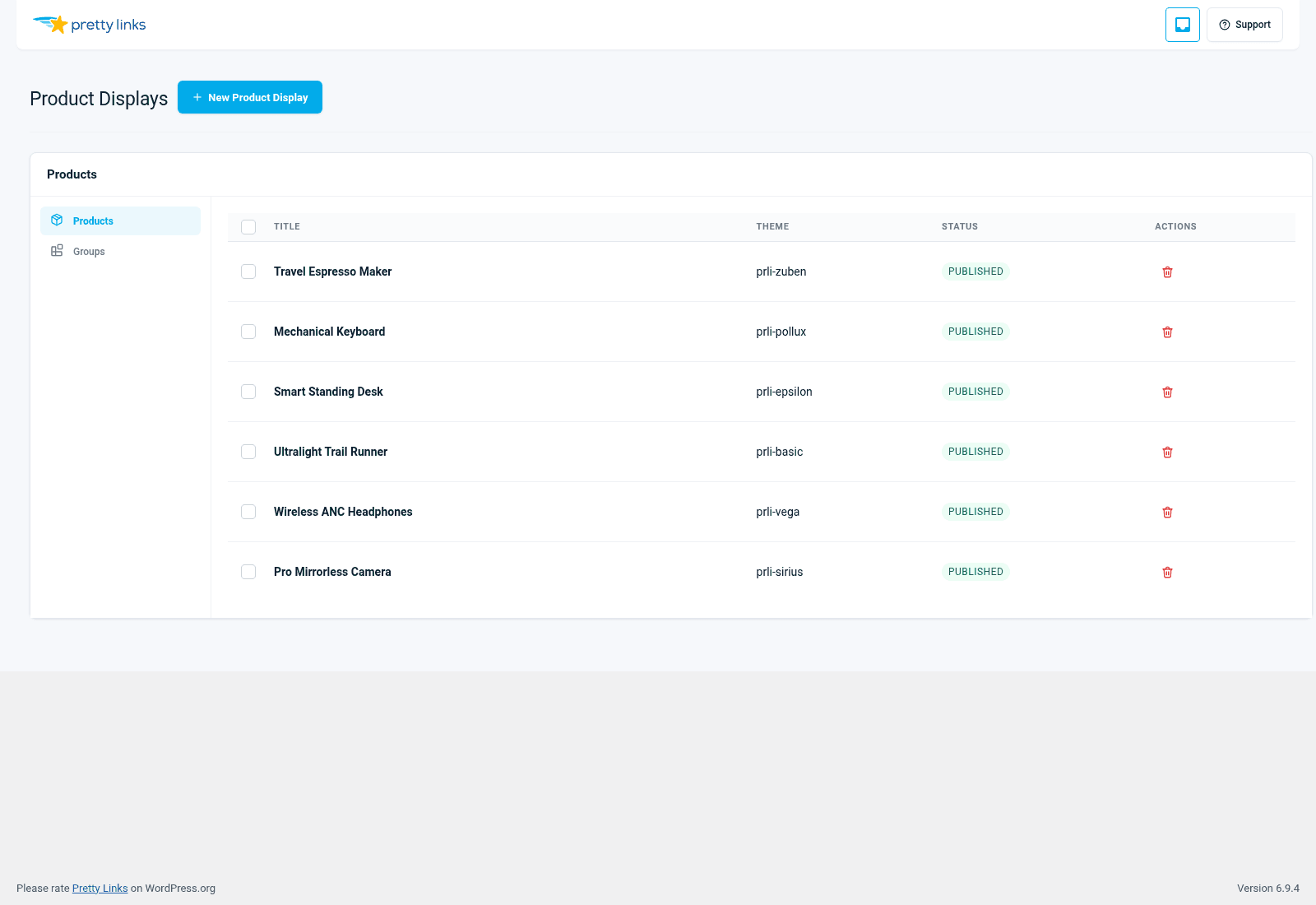
Das Produktformular
Jedes Produkt verfügt über dieselben Felder. Hier erfahren Sie, wozu die einzelnen Felder dienen.
Bild
Das Bild, das den Blick auf die Karte lenkt. Dies ist der mit Abstand wichtigste Faktor dafür, ob Besucher das Produkt überhaupt wahrnehmen – also setzen Sie es wirkungsvoll ein.
- Quadratisch oder 4:3 Bilder lassen sich am besten themenübergreifend einsetzen;
- Mindestens 600px breit damit es auf Retina-Displays scharf bleibt;
- Transparente Hintergründe (PNG) für Produkte auf Detailseiten; Lifestyle-Fotos eignen sich besser für Affiliate-Übersichten.
Wenn ein Hersteller oder ein Partnerprogramm Produktfotos zur Verfügung stellt, ist dies in der Regel die bequemste Quelle.
Titel
Der Name des Produkts. Halten Sie ihn kurz – bei den meisten Kartenlayouts werden lange Titel abgeschnitten. “Aeropress Original” ist besser als “Aeropress Original Kaffeemaschine (neuestes Modell 2026 mit Filtern)”.”
Beschreibung
Eine ein- oder zweisatzige Kurzbeschreibung. Hier erklären Sie den Besuchern warum Das sollte ihnen wichtig sein. Versuchen Sie, unter 25 Wörtern zu bleiben. Lange Beschreibungen verdrängen den CTA unter den Bildrand und beeinträchtigen die Klickraten.
Preis
Der Preis, den Sie auf der Karte anzeigen. Da es sich um Text handelt, können Sie alles eingeben, was passt – “$49”, “Ab $19/Monat”, “Kostenlose Testversion”, “Preis auf Anfrage”. Wenn ein Produkt keinen Preis hat (oder keinen anzeigen soll), lassen Sie das Feld leer; bei den meisten Themes wird diese Zeile dann ausgeblendet.
Beachten Sie, dass Pretty Links den Preis von keiner Quelle synchronisiert – wenn Amazon den Eintrag ändert, müssen Sie den Wert hier selbst aktualisieren. Das ist ein Vorteil: Durch die Anzeige eines stabilen, sorgfältig ausgewählten Preises vermeiden Sie die Falle veralteter Affiliate-Preise, die gegen die Programmbedingungen verstoßen.
Primärer CTA
Die Hauptschaltfläche auf der Karte. Zwei Optionen, wohin sie führt:
- Ein hübscher Link — Empfehlenswert. Wählen Sie einen Ihrer bestehenden Pretty Links aus. Jeder Klick wird erfasst, und Sie können das Ziel später ändern, indem Sie den Pretty Link bearbeiten, ohne das Produkt anzutasten;
- Eine Ausweich-URL — Eine einfache URL, die verwendet wird, wenn Sie für dieses Produkt noch keinen Pretty Link erstellt haben.
Die Beschriftung der Schaltfläche ist frei wählbar – “Jetzt kaufen”, “Preis prüfen”, “Mehr erfahren”, “Testversion starten” oder was auch immer am besten passt.
Sekundärer CTA
Optionale zweite Schaltfläche. Nützlich für:
- “Bei Amazon kaufen” + “Ganze Rezension lesen”;
- “Kostenlose Testversion starten” + “Preise anzeigen”;
- “Das Buch kaufen” + “Hörprobe anhören”.
Wenn Sie keine zweite Schaltfläche benötigen, lassen Sie das Feld leer – bei den meisten Designs wird sie dann ausgeblendet.
Offenlegung von Partnerschaften
Ein kleiner Schalter, der unter der Karte einen Hinweis anzeigt – in der Regel etwa: “Ich erhalte eine Provision für Käufe über diesen Link, ohne dass dir dadurch zusätzliche Kosten entstehen.”
Bei Affiliate-Übersichten schreiben die Vorschriften der US-amerikanischen FTC sowie die meisten Teilnahmebedingungen von Affiliate-Programmen eine Offenlegung vor. Aktivieren Sie diese Option für Affiliate-Produkte. Für Ihre eigenen Produkte ist dies nicht erforderlich.
Thema
Jedes Produkt kann das Design der Gruppe verwenden (Standardeinstellung) oder dieses durch ein eigenes Design überschreiben. In den meisten Fällen werden Sie es von der Gruppe erben lassen – Einheitlichkeit wirkt ansprechender als Vielfalt. Wenn Sie jedoch ein Premium-Produkt in einer Gruppe von Basisartikeln haben, kann ein aufwendigeres Design die Aufmerksamkeit auf sich ziehen.
Siehe Themen für die sechs Optionen.
Speichern und Wiederverwenden
Sobald ein Produkt gespeichert ist, kann es mehreren Gruppen hinzugefügt werden. Wenn Sie “Aeropress Original” einmal anlegen und anschließend drei verschiedene Sammlungen erstellen, zu denen es gehört, werden alle drei Sammlungen automatisch aktualisiert, sobald Sie das Produkt ändern.
Das ist der Hauptgrund dafür, Produkte als eigenständige Einheiten zu verwalten, anstatt sie einfach inline in eine einzelne Gruppe einzubetten: einmal erstellen, überall wiederverwenden, einmal aktualisieren.
Tipps für Karten, die zum Kauf führen
- Beginnen Sie mit dem aussagekräftigsten Bild. Ein unscharfes Produktfoto ist schlimmer als gar kein Foto. Wenn Sie keine guten Fotos hinbekommen, sind Lifestyle-Fotos in der Regel besser als gar nichts;
- Ordnen Sie die Beschreibung der Zielgruppe zu. “Mühle mit 16.000 U/min und 40 Einstellstufen” – so liest es ein Kaffee-Nerd; “gleichmäßiges Mahlergebnis in 30 Sekunden” – so liest es ein Anfänger. Man muss wissen, wer den Text liest;
- CTA-Bezeichnungen testen. “Jetzt kaufen” funktioniert bei manchen Zielgruppen; “Preis prüfen” wirkt weniger aufdringlich und führt in Zusammenfassungsbeiträgen oft zu besseren Konversionsraten. Probieren Sie beides aus;
- Gib keinen falschen Preis an. Affiliate-Programme verbieten dies, und Besucher, die auf einer Seite mit der Kennung “$200” landen, nachdem sie auf Ihrer Website „$129“ gesehen haben, verlassen die Seite sofort wieder.