
Mit „Pretty Links“ können Sie einen Affiliate-Hinweis-Link zu jeder Seite hinzufügen, die die Funktion zur Schlüsselwort- oder URL-Ersetzung nutzt. Dies funktioniert für jede Seite, jeden Beitrag und jeden benutzerdefinierten Beitragstyp. Wenn diese Funktion aktiviert ist, können Sie die URL, den Text und die Position des Affiliate-Hinweis-Links individuell anpassen.
Pretty Links bietet zwei Kontrollmöglichkeiten für Offenlegungen. Die globale Link zur Offenlegung hinzufügen Mit dieser Steuerung wird ein Offenlegungslink am Anfang, am Ende oder an beiden Enden des betreffenden Inhalts eingefügt. Der Inline- Angabensuffix Steuerung (Nach jedem ersetzten Link einen Hinweis anfügen) kennzeichnet jeden ersetzten Link selbst und weist auf die Partnerbeziehung hin, in deren Rahmen der Link erscheint.
So richten Sie es auf Ihrer Website ein
Beide Steuerelemente befinden sich unter Dashboard > Pretty Links > Optionen > Ersetzungen, im Gemeinsame Einstellungen Abschnitt.
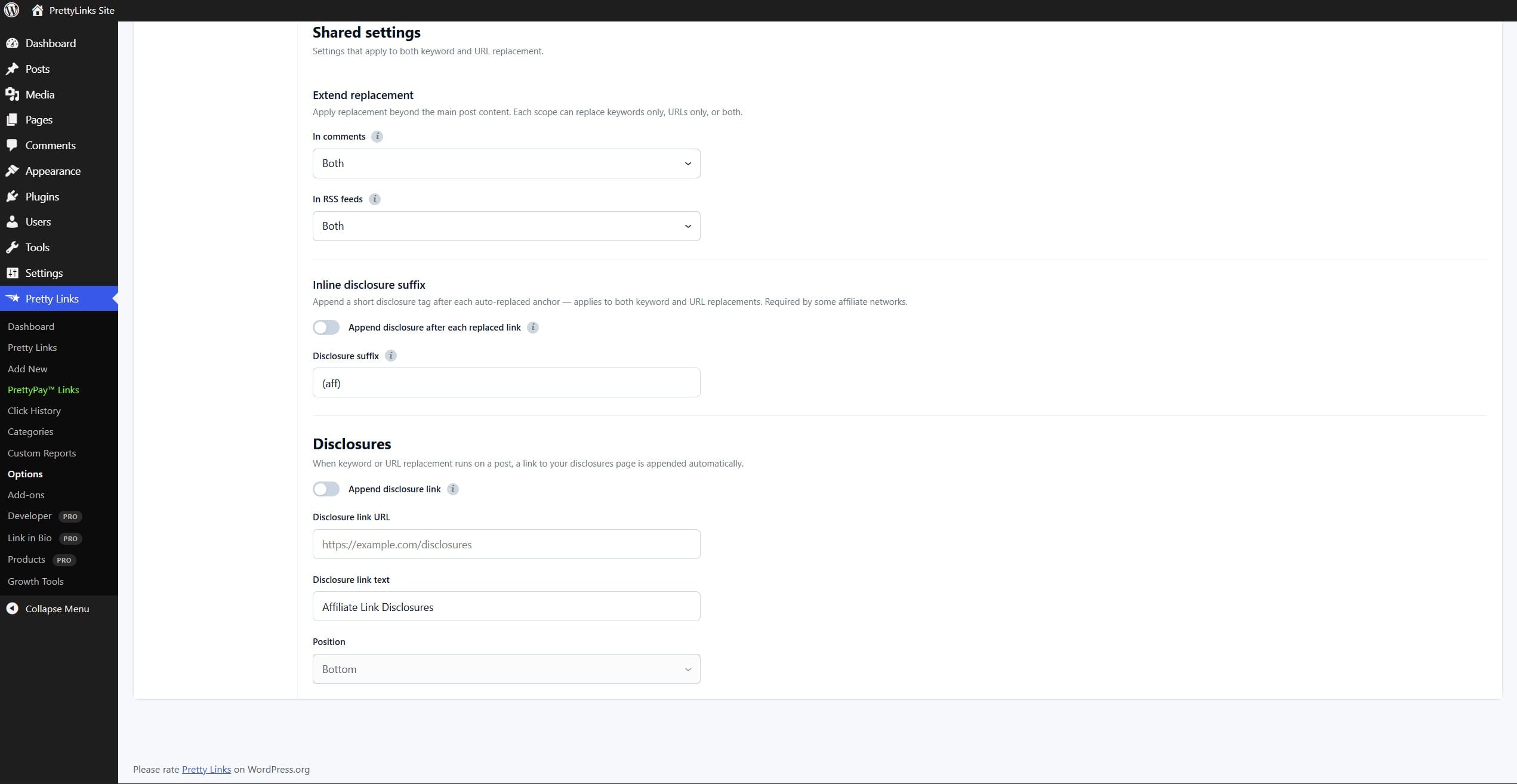
- Aktivieren Sie die Offenlegung. Einschalten Link zur Offenlegung hinzufügen im Gemeinsame Einstellungen Abschnitt.
- Legen Sie die Offenlegungs-URL fest. In der URL Geben Sie in das Feld die URL der Seite ein, auf der Ihre offiziellen Affiliate-Hinweise zu finden sind. Diese URL wird im generierten Link verwendet.
- Legen Sie den Linktext fest. Verwenden Sie die Text Feld zur Eingabe des Textes für den Hinweis-Link. Dieser Text ist für Ihre Besucher sichtbar.
- Stellen Sie die Position ein. Wählen Sie aus, wo der Hinweis-Link im Verhältnis zu Ihrem Beitragstext angezeigt werden soll: nur oben, nur unten oder beides.
- Speichern Sie Ihre Einstellungen. Klicken Sie auf Update am Ende der Seite.
Wie es aussieht
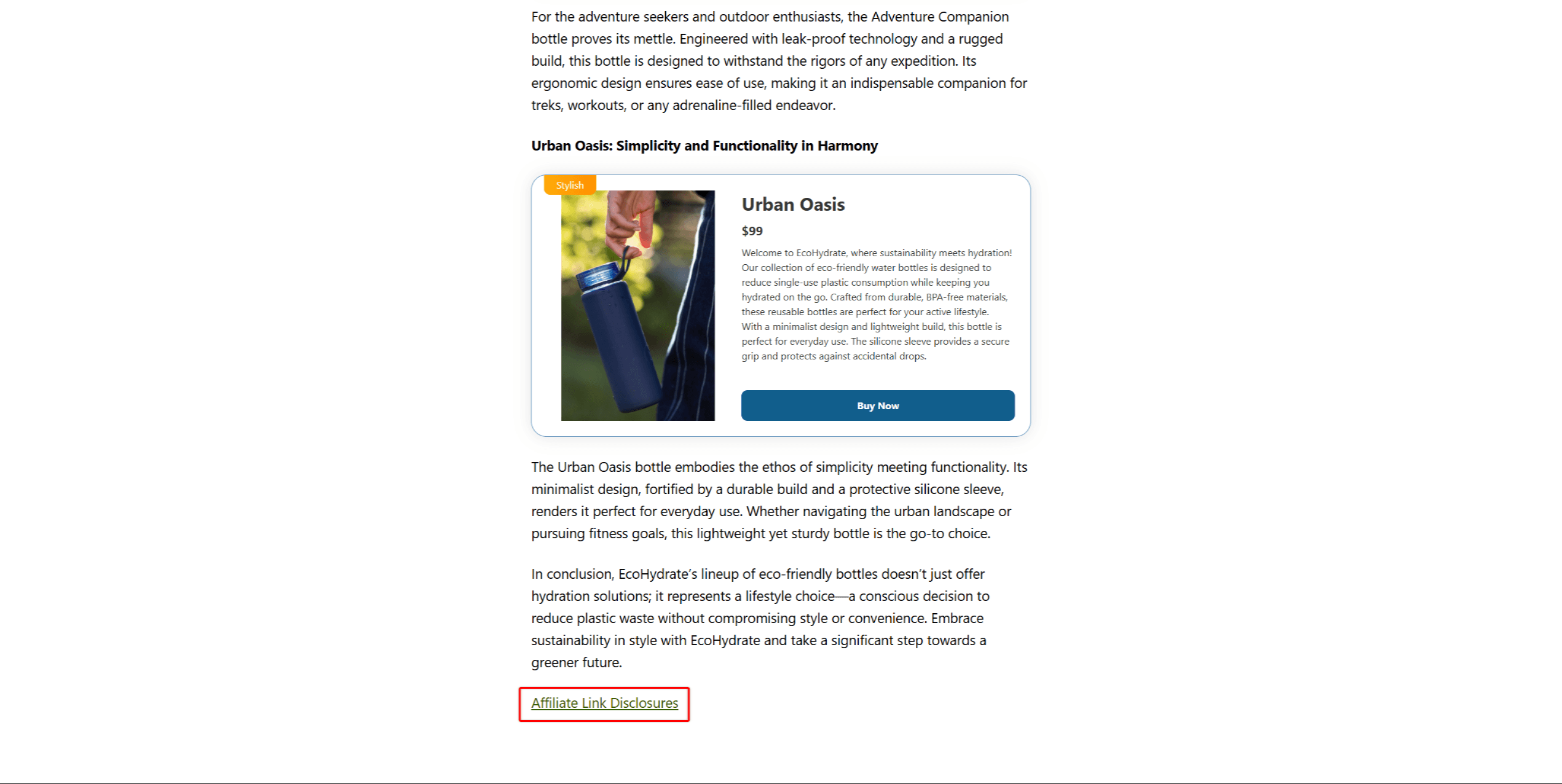
Hier ist ein Beispiel am Ende einer Seite:
💡 Bist du neugierig, wie das zum Rest von „Replacements“ passt? Unser Blogbeitrag Erläuterungen zu PrettyLinks-Ersatzteilen zeigt, wie Offenlegungen in Verbindung mit der Schlüsselwort- und URL-Ersetzung funktionieren und was auf Ihrer Website geschieht, sobald alle drei Funktionen zusammen laufen.