
Disponible avec la formule « Marketer » et les formules supérieures.
Ce guide vous accompagne pas à pas, de zéro jusqu'à la publication de votre page de biographie, en une dizaine de minutes.
Ce guide fait partie de la Pretty Links Link in Bio Add-on, la page d'accueil de l'extension « Link in Bio ».
Étape 1 : Ouvrez le Bio Page Builder
Dans la barre latérale d'administration de WordPress, rendez-vous dans Tableau de bord > Jolis liens > Lien dans la biopuis cliquez sur Nouvelle page « À propos ».
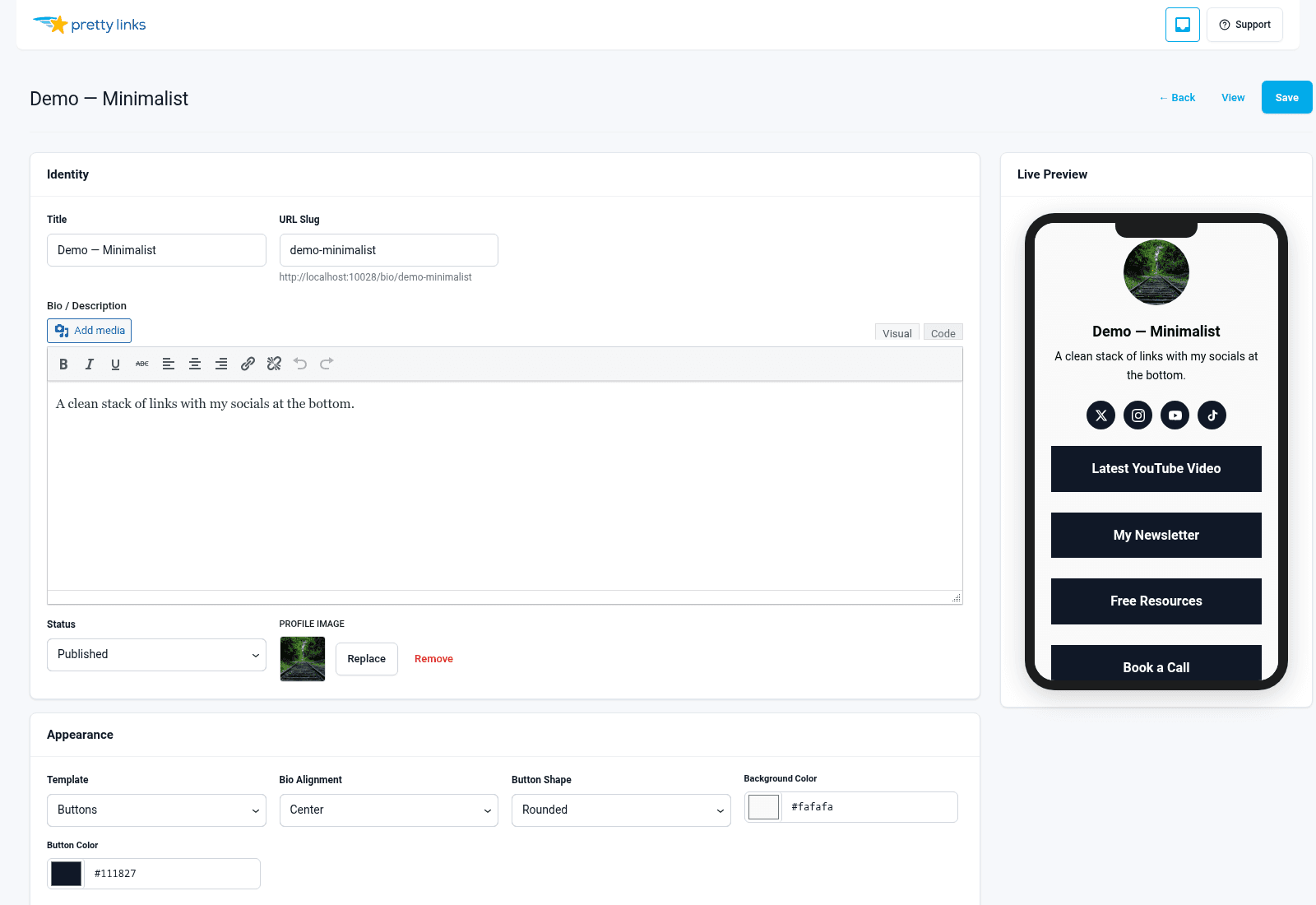
Vous accéderez alors à l'éditeur de la page de présentation, qui est organisé en onglets situés en haut de l'écran : Profil, Boutons, Réseaux sociaux et Paramètres. Parcourez-les de gauche à droite.
Étape 2 : Onglet « Profil »
C'est le haut de votre page, la partie que les visiteurs voient en premier.
- Titre — Votre nom, votre marque ou le titre de votre page. Exemple : “ Maya Chen ” ou “ Bright Coast Coffee Co. ” ;
- Description — Une ou deux phrases courtes présentant aux visiteurs qui vous êtes et ce qu’ils trouveront sur votre site. Exemple : “ Photographe de voyage et testeur de matériel. Cliquez ci-dessous pour découvrir mes dernières vidéos et ma liste de matériel. ” ;
- Photo de profil — Téléchargez un portrait ou un logo. Les images carrées sont les plus adaptées. Sur la plupart des modèles, l'image est automatiquement recadrée en forme de cercle.
Étape 3 : Onglet « Boutons »
Les boutons constituent le cœur de votre page de présentation : chacun d'entre eux est une zone interactive qui redirige les visiteurs vers une page utile.
Cliquez sur Ajouter un bouton pour en créer un. Chaque bouton comporte :
- Étiquette — Le texte figurant sur le bouton (par exemple : “ Regarder la dernière vidéo ”, “ Obtenir la liste du matériel ”, “ Prendre rendez-vous par téléphone ”) ;
- Cible du lien — Choisissez la page vers laquelle le bouton renvoie :
- Un « Pretty Link » existant
- Une page de paiement PrettyPay (si vous utilisez PrettyPay)
- Une vidéo (collez n'importe quelle URL prise en charge par oEmbed — YouTube, Vimeo, etc.)
- Un groupe « Présentation des produits » (si vous disposez de l'extension « Présentation des produits » dans le cadre de la formule Super Affiliate)
- Icône — Icône facultative affichée à côté du libellé.
Ajoutez autant de boutons que vous le souhaitez. Pour les réorganiser, saisissez la poignée de déplacement située à gauche de chaque ligne et déposez-la à l'emplacement souhaité.
Piles de boutons courantes :
- Créateur : Dernière vidéo, Inscription à la newsletter, Boutique de produits dérivés, Patreon ;
- Conférence : programme, billets, sponsors, plan du lieu ;
- Lancement du produit : vidéo de démonstration, précommande, dossier de presse, contact.
Étape 4 : Onglet « Réseaux sociaux »
Ajoutez des icônes de réseaux sociaux qui renvoient vers vos profils sur d'autres plateformes. Prise en charge intégrée des plateformes suivantes :
- Facebook ;
- X ;
- LinkedIn ;
- Pinterest ;
- Instagram ;
- TikTok ;
- YouTube ;
- Site web.
Collez l'URL complète de votre profil dans chaque champ que vous souhaitez utiliser. Laissez les autres champs vides : seules les plateformes renseignées s'afficheront.
Étape 5 : Choisissez un modèle
Dans l'onglet « Paramètres » (ou dans le sélecteur de modèles, selon le modèle que vous choisissez), sélectionnez l'une des trois mises en page suivantes :
- Boutons — Minimaliste, mettant l'accent sur la rangée de boutons ;
- Contenu — Mise en page à onglets avec un formulaire de contact facultatif ;
- Cartes — Grille de cartes s'intégrant aux présentations de produits (formule « Super Affiliate »).
Lire Modèles pour une comparaison côte à côte.
Étape 6 : Mettez-le en valeur
Ouvrez la section « Style » pour définir la couleur ou l'image d'arrière-plan, les couleurs des boutons, leur forme (arrondie, ovale, carrée) et la police. Un aperçu en temps réel situé à droite s'actualise au fur et à mesure que vous effectuez des modifications, ce qui vous permet de voir exactement à quoi ressemblera la page.
Voir Personnalisation pour consulter la référence complète sur le style.
Étape 7 : Paramètres
L'onglet « Paramètres » permet notamment de définir le slug de la page (la partie qui suit /bio/ dans l'URL), les métadonnées SEO et les options d'activation/désactivation du formulaire de contact et du code QR.
Étape 8 : Enregistrer et publier
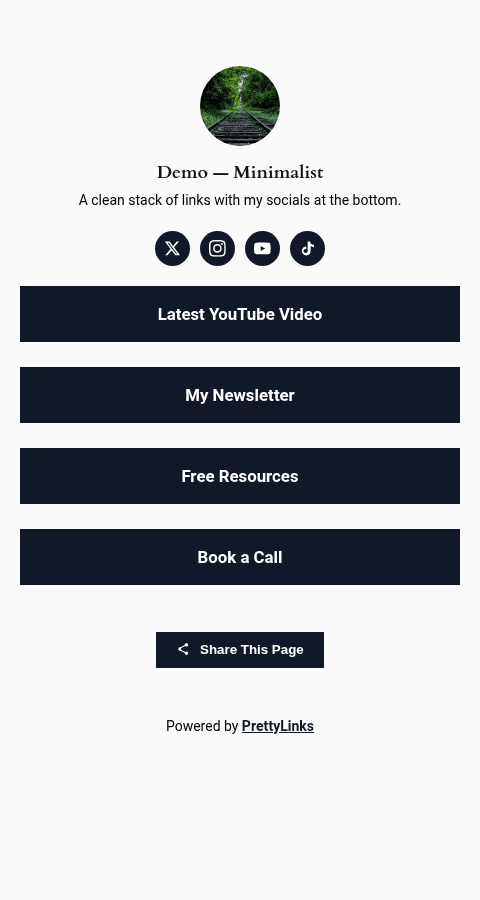
Cliquez sur Économiser. Votre page de présentation est désormais en ligne à l'adresse votresite.com/bio/votre-slug/. Copiez l'URL et collez-la dans votre bio Instagram, votre profil TikTok, votre signature d'e-mail ou n'importe où ailleurs.
Pour apporter des modifications ultérieurement, revenez à Tableau de bord > Jolis liens > Lien dans la bio, cliquez sur la page de biographie dans la liste, puis modifiez l'onglet de votre choix. Les modifications sont prises en compte dès que vous enregistrez.