
Verfügbar ab dem „Marketer“-Tarif.
Diese Schritt-für-Schritt-Anleitung führt Sie in etwa zehn Minuten von den ersten Schritten bis hin zu einer veröffentlichten Biografie-Seite.
Dieser Leitfaden ist Teil der Pretty Links Link in Bio Add-on, der Einstiegspunkt für das Add-on „Link in Bio“.
Schritt 1: Öffnen Sie den Bio Page Builder
Gehen Sie in der Seitenleiste Ihres WordPress-Adminbereichs zu Dashboard > Hübsche Links > Link in Biound klicken Sie dann auf Neue Biografie-Seite.
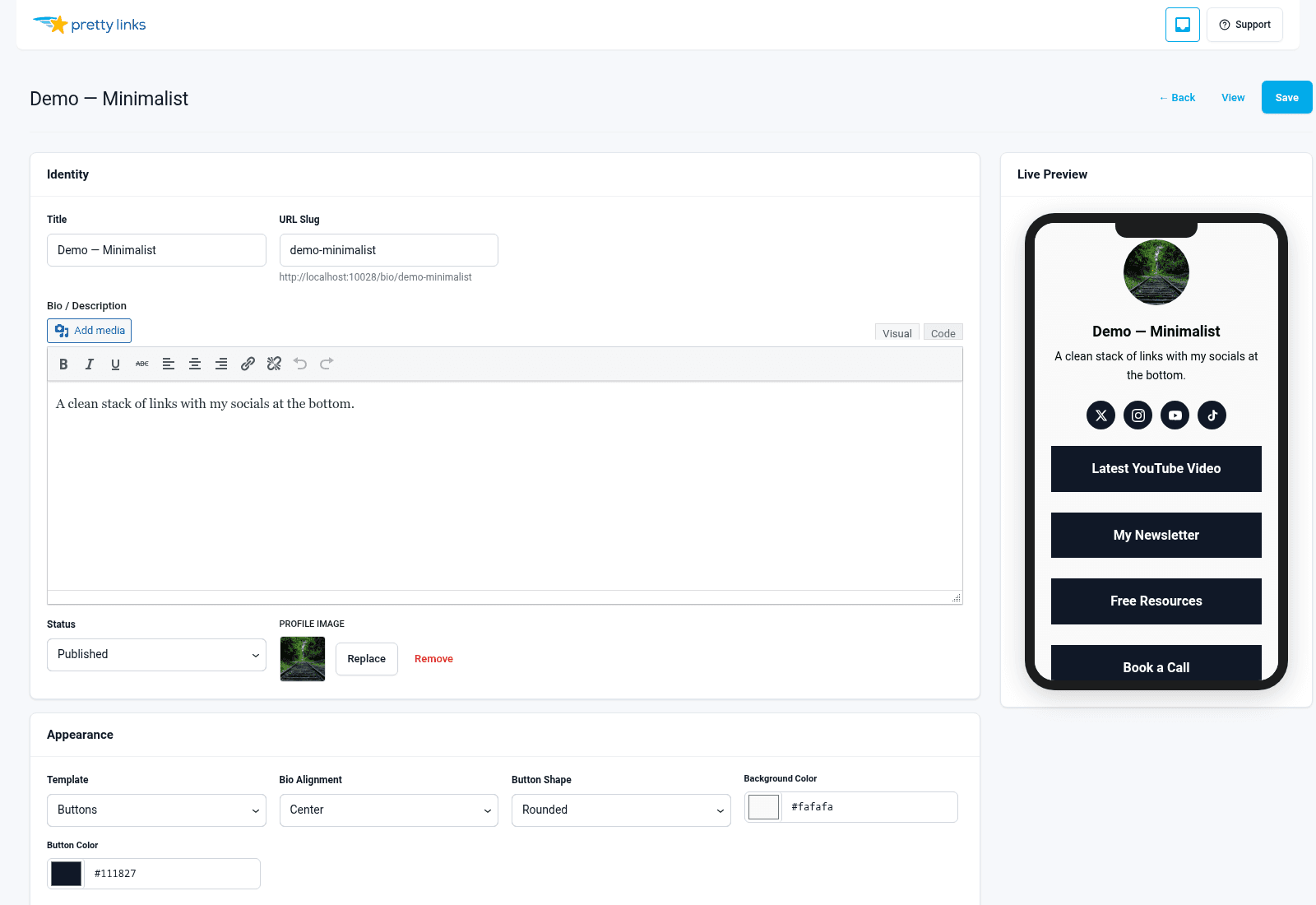
Sie gelangen zum Editor für die Biografie-Seite, der oben in Registerkarten unterteilt ist: „Profil“, „Schaltflächen“, „Soziale Medien“ und „Einstellungen“. Gehen Sie diese von links nach rechts durch.
Schritt 2: Registerkarte „Profil“
Das ist der obere Bereich Ihrer Seite – der Teil, den Besucher als Erstes sehen.
- Titel — Ihr Name, Ihre Marke oder die Überschrift Ihrer Seite. Beispiel: “Maya Chen” oder “Bright Coast Coffee Co.”;
- Beschreibung — Ein oder zwei kurze Sätze, in denen Sie den Besuchern erklären, wer Sie sind und was sie hier finden können. Beispiel: “Reisefotograf und Ausrüstungsrezensent. Tippen Sie unten, um meine neuesten Videos und meine Ausrüstungsliste anzusehen.”;
- Profilbild — Laden Sie ein Porträtfoto oder ein Logo hoch. Am besten eignen sich quadratische Bilder. Bei den meisten Vorlagen wird das Bild automatisch zu einem Kreis zugeschnitten.
Schritt 3: Registerkarte „Schaltflächen“
Schaltflächen sind das Herzstück Ihrer Profilseite – jede einzelne ist ein Tippziel, das Besucher an einen nützlichen Ort weiterleitet.
Klicken Sie auf Schaltfläche hinzufügen um eine zu erstellen. Jede Schaltfläche verfügt über:
- Bezeichnung — Der Text auf der Schaltfläche (z. B. “Das neueste Video ansehen”, “Die Ausrüstungsliste abrufen”, “Einen Termin vereinbaren”);
- Linkziel — Wählen Sie aus, wohin die Schaltfläche führen soll:
- Ein bereits vorhandener Pretty Link
- Ein PrettyPay-Bezahlvorgang (falls Sie PrettyPay nutzen)
- Ein Video (füge eine beliebige oEmbed-kompatible URL ein – YouTube, Vimeo usw.)
- Eine Produktpräsentationsgruppe (sofern Sie im „Super Affiliate“-Tarif über das Add-on „Produktpräsentationen“ verfügen)
- Symbol — Optionales Symbol neben der Beschriftung.
Fügen Sie so viele Schaltflächen hinzu, wie Sie benötigen. Um die Reihenfolge zu ändern, ziehen Sie den Ziehpunkt auf der linken Seite jeder Zeile an die gewünschte Stelle.
Häufige Schaltflächengruppen:
- Ersteller: Neuestes Video, Newsletter-Anmeldung, Fan-Shop, Patreon;
- Konferenz: Programm, Eintrittskarten, Sponsoren, Lageplan;
- Produkteinführung: Demo ansehen, Vorbestellung, Pressemappe, Kontakt.
Schritt 4: Registerkarte „Soziales“
Fügen Sie Social-Media-Symbole hinzu, die zu Ihren Profilen auf anderen Plattformen führen. Integrierte Unterstützung für:
- Facebook;
- X;
- LinkedIn;
- Pinterest;
- Instagram;
- TikTok;
- YouTube;
- Website.
Fügen Sie die vollständige URL zu Ihrem Profil in jedes Feld ein, das Sie verwenden möchten. Lassen Sie die übrigen Felder leer – es werden nur die Plattformen angezeigt, für die Sie Angaben gemacht haben.
Schritt 5: Wählen Sie eine Vorlage aus
Wählen Sie auf der Registerkarte „Einstellungen“ (oder in der Vorlagenauswahl, je nachdem, welche Vorlage Sie auswählen) eines der drei Layouts aus:
- Buttons — Minimalistisch, mit Schwerpunkt auf der Schaltflächenleiste;
- Inhalt — Layout mit Registerkarten und einem optionalen Kontaktformular;
- Karten — Kartengitter, das sich in Produktanzeigen integrieren lässt (Super-Affiliate-Tarif).
Lesen Schablonen für einen direkten Vergleich.
Schritt 6: Gestalte es
Öffnen Sie den Bereich „Gestaltung“, um die Hintergrundfarbe oder das Hintergrundbild, die Schaltflächenfarben, die Schaltflächenform (abgerundet, pillenförmig, quadratisch) und die Schriftart festzulegen. Die Live-Vorschau auf der rechten Seite wird bei jeder Änderung aktualisiert, sodass Sie genau sehen können, wie die Seite aussehen wird.
Siehe Anpassung für die vollständige Styling-Referenz.
Schritt 7: Einstellungen
Die Registerkarte „Einstellungen“ umfasst unter anderem den Seiten-Slug (den Teil nach /bio/ (in der URL), SEO-Metadaten sowie Ein- und Ausschaltoptionen für das Kontaktformular und den QR-Code.
Schritt 8: Speichern und veröffentlichen
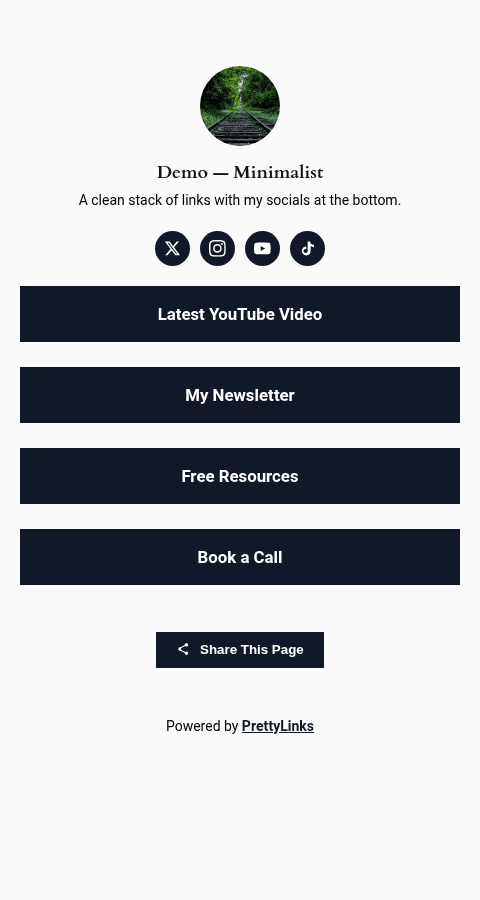
Klicken Sie auf Speichern Sie. Deine Biografie-Seite ist jetzt online unter yoursite.com/bio/yourslug/. Kopiere die URL und füge sie in deine Instagram-Biografie, dein TikTok-Profil, deine E-Mail-Signatur oder an eine beliebige andere Stelle ein.
Um später Änderungen vorzunehmen, kehren Sie zurück zu Dashboard > Hübsche Links > Link in Bio, klicken Sie in der Liste auf die Biografie-Seite und bearbeiten Sie einen beliebigen Reiter. Die Änderungen werden sofort nach dem Speichern übernommen.