
Disponible en el plan Marketer y superiores.
Esta guía paso a paso te llevará desde cero hasta tener una página de biografía publicada en unos diez minutos.
Esta guía forma parte de la Complemento Pretty Links Link in Bio, el punto de acceso al complemento «Link in Bio».
Paso 1: Abre el Bio Page Builder
En la barra lateral de administración de WordPress, ve a Panel de control > Enlaces bonitos > Enlace en la biografíay haga clic en Nueva página de biografía.
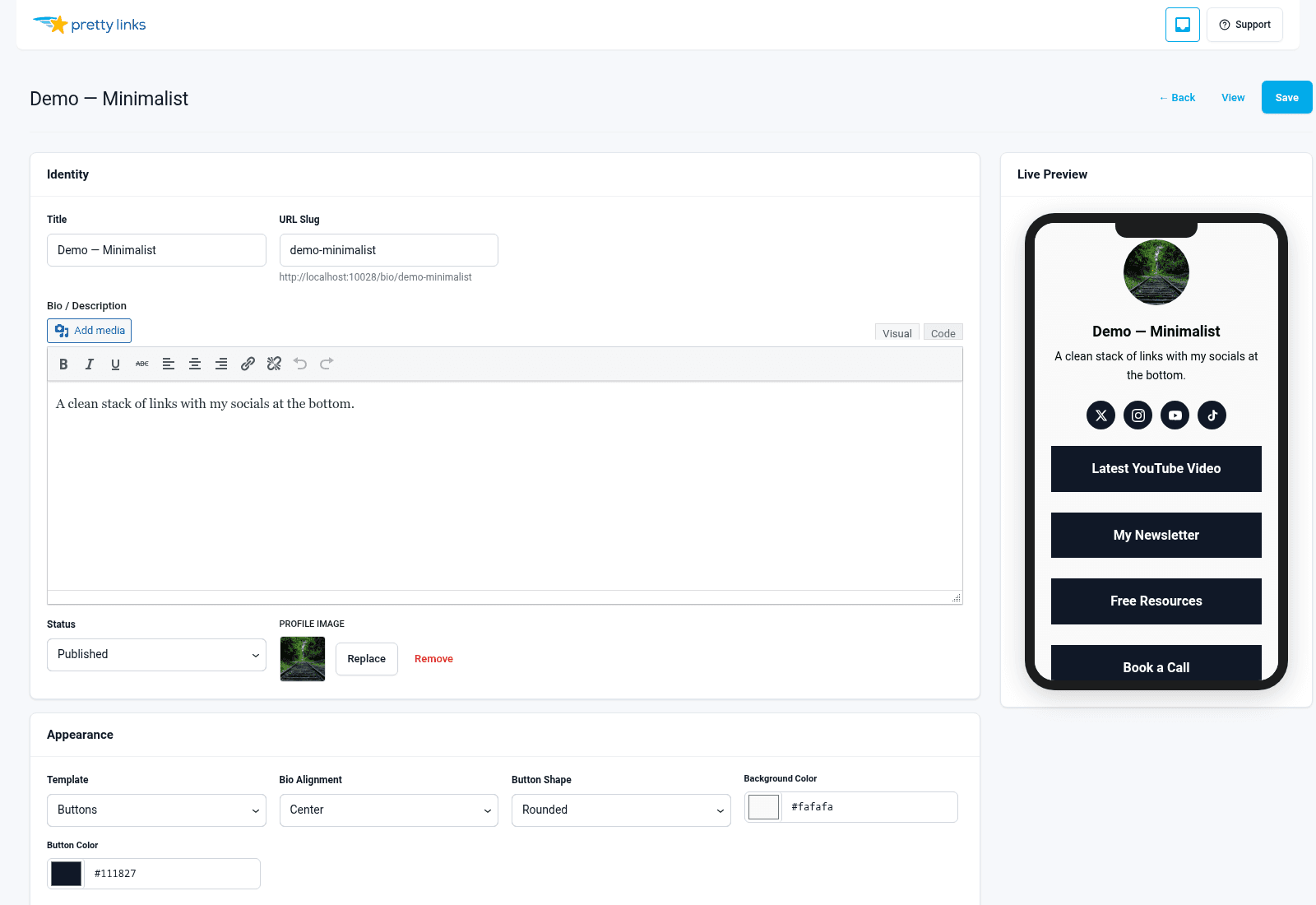
Accederás al editor de la página de biografía, que está organizado en pestañas situadas en la parte superior: Perfil, Botones, Redes sociales y Configuración. Ve revisándolas de izquierda a derecha.
Paso 2: Pestaña «Perfil»
Esta es la parte superior de tu página, lo primero que ven los visitantes.
- Título — Tu nombre, marca o título de la página. Ejemplo: “Maya Chen” o “Bright Coast Coffee Co.”;
- Descripción — Una o dos frases breves en las que expliques a los visitantes quién eres y qué encontrarán en tu página. Ejemplo: “Fotógrafo de viajes y crítico de material fotográfico. Toca aquí abajo para ver mis últimos vídeos y mi lista de material.”;
- Imagen de perfil — Sube una foto de perfil o un logotipo. Las imágenes cuadradas son las que mejor quedan. En la mayoría de las plantillas, la imagen se recorta automáticamente en forma de círculo.
Paso 3: Pestaña «Botones»
Los botones son el elemento central de tu página de biografía: cada uno de ellos es un elemento en el que se puede pulsar y que lleva a los visitantes a algún sitio útil.
Haga clic en Añadir botón para crear uno. Cada botón tiene:
- Etiqueta — El texto del botón (por ejemplo, “Ver el último vídeo”, “Consulta la lista de material”, “Reserva una llamada”);
- Destino del enlace — Elige a qué enlaza el botón:
- Un «Pretty Link» ya existente
- Una página de pago de PrettyPay (si utilizas PrettyPay)
- Un vídeo (pega cualquier URL compatible con oEmbed: YouTube, Vimeo, etc.)
- Un grupo de «Expositores de productos» (si dispones del complemento «Expositores de productos» en el plan Super Affiliate)
- Icono — Icono opcional que aparece junto a la etiqueta.
Añade tantos botones como necesites. Para cambiar su orden, agarra el controlador de arrastre situado a la izquierda de cada fila y suéltalo en el lugar que desees.
Conjuntos de botones habituales:
- Creador: Último vídeo, Suscripción al boletín, Tienda de productos, Patreon;
- Conferencia: programa, entradas, patrocinadores, plano del recinto;
- Lanzamiento del producto: Ver demostración, Reserva, Dossier de prensa, Contacto.
Paso 4: Pestaña «Redes sociales»
Añade iconos de redes sociales que enlacen con tus perfiles en otras plataformas. Compatibilidad integrada con:
- Facebook;
- X;
- LinkedIn;
- Pinterest;
- Instagram;
- TikTok;
- YouTube;
- Página web.
Pega la URL completa de tu perfil en cada campo que quieras utilizar. Deja el resto en blanco: solo aparecerán las plataformas en las que hayas introducido la información.
Paso 5: Elige una plantilla
En la pestaña «Configuración» (o en el selector de plantillas, dependiendo de la plantilla que elijas), selecciona uno de los tres diseños:
- Botones — Minimalista, centrado en la fila de botones;
- Contenido — Diseño con pestañas y un formulario de contacto opcional;
- Tarjetas — Cuadrícula de tarjetas que se integra con los expositores de productos (plan Super Affiliate).
Leer Plantillas para ver una comparación lado a lado.
Paso 6: Dale tu toque personal
Abre la sección de estilo para configurar el color o la imagen de fondo, los colores de los botones, la forma de los botones (redondeados, ovalados, cuadrados) y la fuente. La vista previa en tiempo real de la derecha se actualiza a medida que realizas cambios, para que puedas ver exactamente cómo quedará la página.
Véase Personalización para consultar la referencia completa de estilo.
Paso 7: Configuración
La pestaña «Configuración» incluye aspectos como el slug de la página (la parte que viene después de /bio/ en la URL), metadatos SEO y opciones de activación o desactivación del formulario de contacto y del código QR.
Paso 8: Guardar y publicar
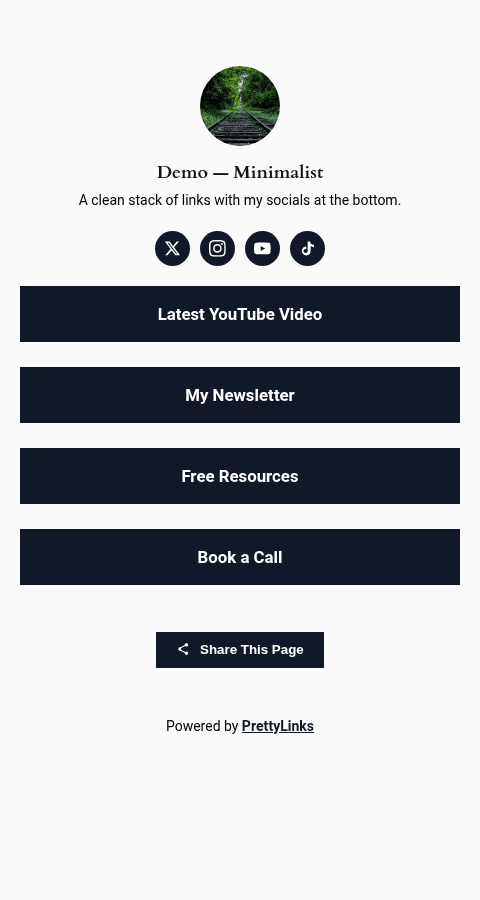
Haga clic en Guardar. Tu página de biografía ya está disponible en yoursite.com/bio/yourslug/. Copia la URL y pégala en tu biografía de Instagram, en tu perfil de TikTok, en la firma de tu correo electrónico o en cualquier otro sitio.
Para realizar cambios más adelante, vuelve a Panel de control > Enlaces bonitos > Enlace en la biografía, haz clic en la página de biografía de la lista y edita cualquier pestaña. Los cambios se publican en cuanto los guardes.