
Si vous utilisez l'éditeur classique (l'ancien éditeur WordPress basé sur TinyMCE), Pretty Links s'y intègre de la même manière qu'avec l'éditeur de blocs — notamment grâce à un bouton accessible d'un simple clic dans la barre d'outils de l'éditeur.
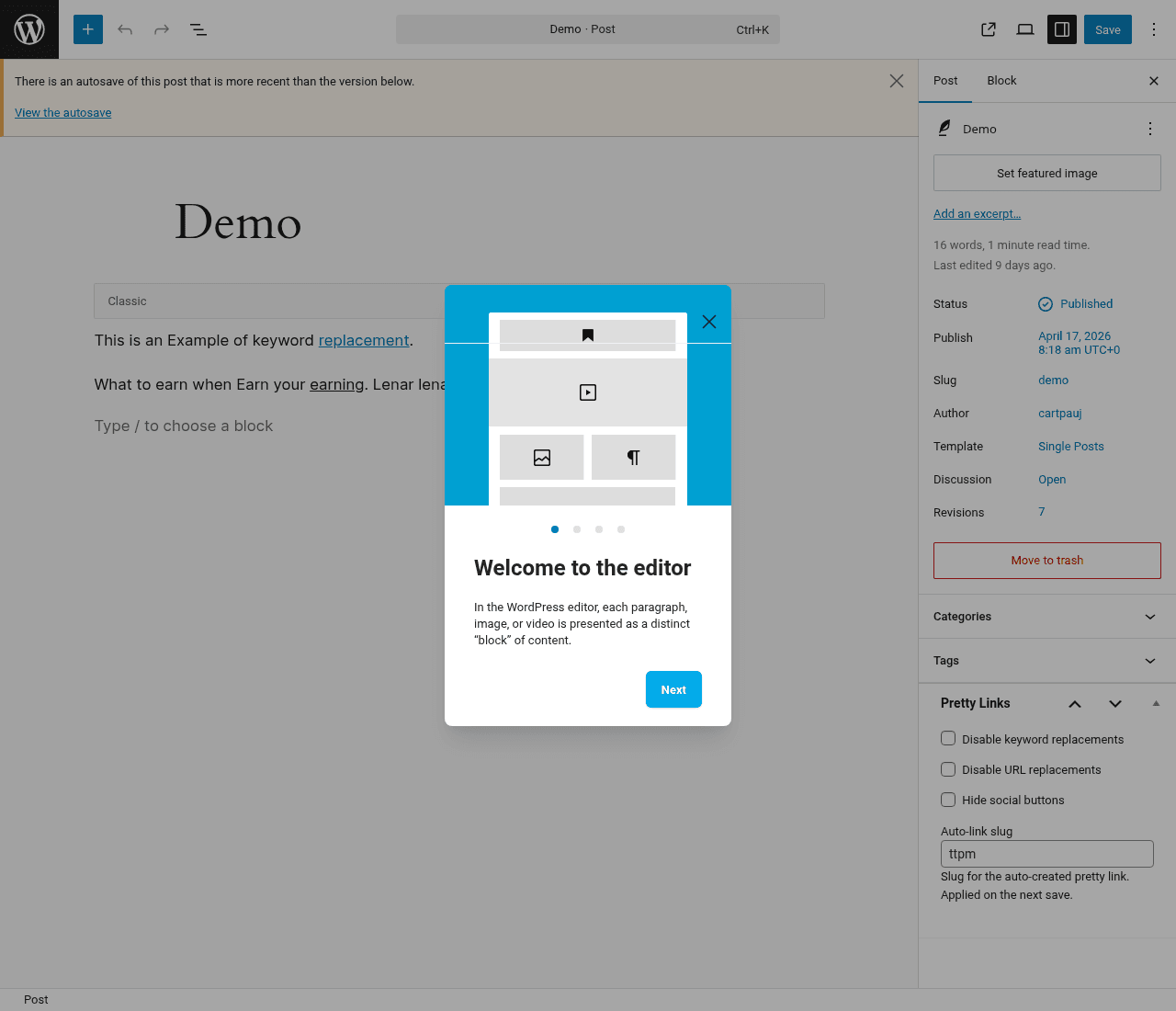
Le bouton « Pretty Links » de la barre d'outils
Lorsque l'éditeur classique est activé (soit comme éditeur principal, soit via le plugin « Classic Editor »), Pretty Links ajoute un bouton à la barre d'outils de TinyMCE.
Cliquez sur le bouton pour ouvrir la fenêtre contextuelle de recherche. De là, vous pouvez :
- Rechercher les liens existants par titre, slug ou URL cible.
- Cliquez sur un lien pour insérer à l'emplacement du curseur (ou pour remplacer le texte sélectionné).
- Créer un nouveau lien dans le texte en saisissant une URL cible — le même processus que dans l'éditeur de blocs.
Ce bouton fonctionne aussi bien dans l'onglet « Visual » (mode texte enrichi par défaut) que dans l'onglet « Text » (mode HTML brut). Dans l'onglet « Text », le code inséré est du HTML brut que vous pouvez modifier manuellement si vous le souhaitez.
Insérer un lien
- (Facultatif) Sélectionnez le texte que vous souhaitez transformer en lien.
- Cliquez sur le bouton Pretty Links bouton de la barre d'outils.
- Recherchez et sélectionnez un lien, ou collez une URL puis cliquez Créer un nouveau lien « joli ».
- Le lien est inséré à l'emplacement du curseur ou autour de votre sélection.
Si vous n'avez pas sélectionné de texte, le titre du lien est utilisé comme texte visible du lien — le comportement est identique à celui de l'éditeur de blocs.
Modifier un lien inséré
Pour modifier un lien que vous avez déjà inséré :
- Cliquez n'importe où à l'intérieur du lien dans l'onglet « Visual ».
- La fenêtre contextuelle standard de TinyMCE s'affiche, indiquant l'URL.
- De là, vous pouvez modifier, supprimer ou ouvrir l'URL.
Pour remplacer un « Pretty Link » par un autre, supprimez le lien actuel et utilisez le bouton « Pretty Links » pour en insérer un autre.
Contenu de l'article
Tout comme dans l'éditeur de blocs, ce qui est enregistré dans le contenu de votre article, c'est le URL simplifiée — et non l'URL de destination. Cela signifie :
- La modification de l'URL de destination du lien raccourci met automatiquement à jour tous les articles qui l'utilisent.
- Vous pouvez modifier les offres d'affiliation, corriger les liens sortants défectueux ou rediriger les URL expirées sur l'ensemble du site sans avoir à modifier le moindre article.
C'est l'une des principales raisons pratiques d'utiliser Pretty Links dans votre contenu plutôt que de saisir directement les URL de destination dans l'éditeur.
Même expérience utilisateur que l'éditeur de blocs
L'intégration de l'éditeur classique reproduit délibérément l'expérience offerte par l'éditeur de blocs. Vous y trouverez :
- La même fenêtre contextuelle de recherche avec correspondance du titre, du slug et de l'URL.
- Le même processus de création en ligne s'applique aux nouveaux liens.
- Les mêmes paramètres propres à chaque lien (nofollow, « sponsorisé », etc.) sont pris en compte lors de l'affichage du lien.
- La même prise en charge pour le suivi et les types de redirection avancés.
Si vous passez de l'éditeur par blocs à l'éditeur classique (certaines personnes utilisent les deux selon le type d'article), vous n'avez pas besoin de tout réapprendre.
Raccourcis clavier
L'éditeur classique ne dispose pas du même raccourci clavier dédié (Ctrl+P) que l'éditeur de blocs, mais vous pouvez utiliser le raccourci d'accessibilité standard de TinyMCE pour sélectionner la barre d'outils (Alt+F10 sous Windows, Option+F10 sur Mac), puis vous déplacer à l'aide des flèches jusqu'au bouton « Pretty Links » et appuyer sur Entrée.
Dans la plupart des cas, il est plus rapide de cliquer sur le bouton.
Compatibilité
Le bouton « Pretty Links » fonctionne avec :
- L'éditeur classique intégré au cœur de WordPress (lorsqu'il est activé via le plugin « Classic Editor ») ;
- La plupart des éditeurs de pages qui utilisent TinyMCE pour l'édition de texte au sein de leurs widgets ;
- Le bloc “ Classic ” (le bloc « Classic » de Gutenberg qui intègre TinyMCE) : ainsi, même si vous utilisez principalement l'éditeur de blocs, vous pouvez recourir au mode Classic pour certains blocs spécifiques.
Si vous constatez que le bouton n'apparaît pas dans un contexte donné, vérifiez qu'aucun autre plugin ne remplace la configuration de la barre d'outils TinyMCE.
Conseils
- Utilisez des titres de liens descriptifs la recherche avec insertion est donc rapide ;
- Passez à l'onglet « Texte » si vous souhaitez modifier le code HTML brut autour d'un lien inséré (par exemple, pour ajouter une classe CSS personnalisée) ;
- Pour les liens que vous utilisez souvent, pensez à remplacements de mots-clés — la création automatique de liens vers des mots ou expressions spécifiques sur l'ensemble du site, ce qui vous évite d'avoir à les insérer manuellement.