Die „Pretty Links Developer Tools“ sind ein Add-on für Pretty Links. Mit diesem Add-on können Sie Pretty Links mithilfe der REST-API und Webhook-Ereignissen in Plattformen und Plugins von Drittanbietern integrieren.
In diesem Dokument werden die Grundlagen der Entwicklerwerkzeuge und ihre Möglichkeiten erläutert.
Installation des Add-ons „Pretty Links Developer Tools“
Sie können das Add-on Developer Tools über das Dashboard Ihrer Website installieren:
- Melden Sie sich als Administrator bei Ihrer Website an und navigieren Sie zu Dashboard > Pretty Links > Add-ons.
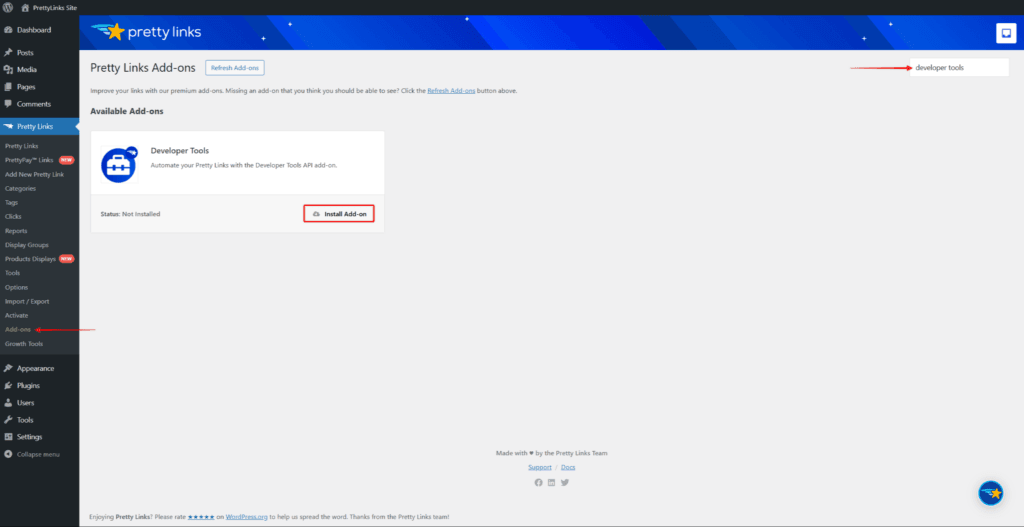
- Suche nach Entwickler-Tools oder durchsuchen Sie die Liste der Add-ons.
- Klicken Sie auf das Add-on installieren Taste.
Sobald das Plugin installiert ist, können Sie auf die Optionen der Entwicklertools unter Dashboard > Pretty Links > Entwickler.
Hier finden Sie das Add-on-Menü mit den folgenden Optionen:
- Webhaken
- Veranstaltungen
- REST-API
Webhaken
Für jede von Ihnen erstellte Integration ist eine Webhook-URL erforderlich, damit Pretty Links mit einer Drittanbieterplattform oder einem Plugin kommunizieren kann. Die Liste der Webhook-URLs für alle Ihre Integrationen finden Sie im Menü „Webhooks“.
Gehen Sie folgendermaßen vor, um die Webhook-URL für eine neue Integration hinzuzufügen:
- Navigieren Sie zu Dashboard > Pretty Links > Entwickler > Webhooks.
- Klicken Sie auf das "+" Symbol.
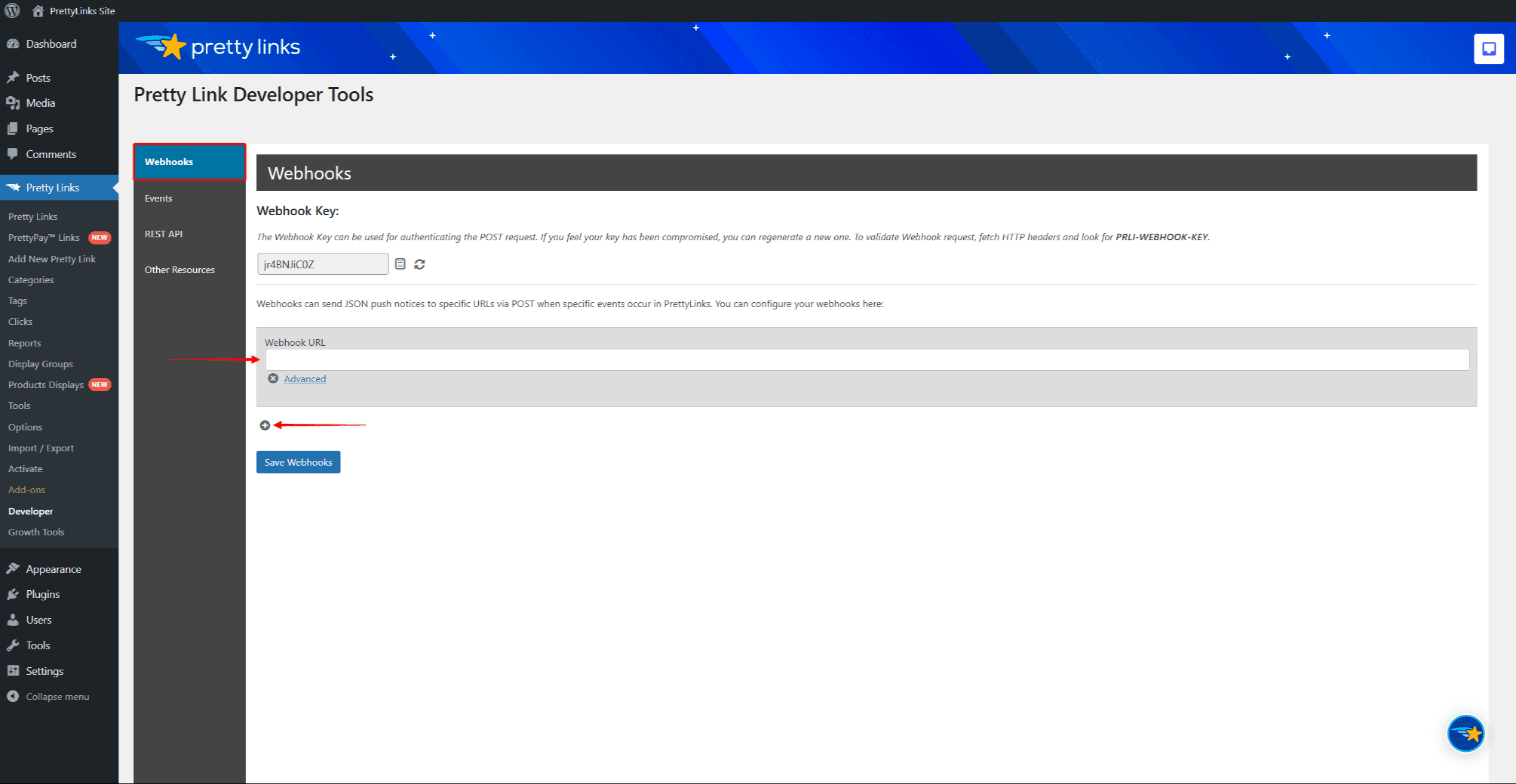
- Hinzufügen der URL.
- Klicken Sie auf die Fortgeschrittene um Ereignisse auszuwählen, die an diesen Webhook gesendet werden sollen. Sie können wählen Alle Ereignisse oder bestimmte Ereignisse, die für diesen Webhook benötigt werden.
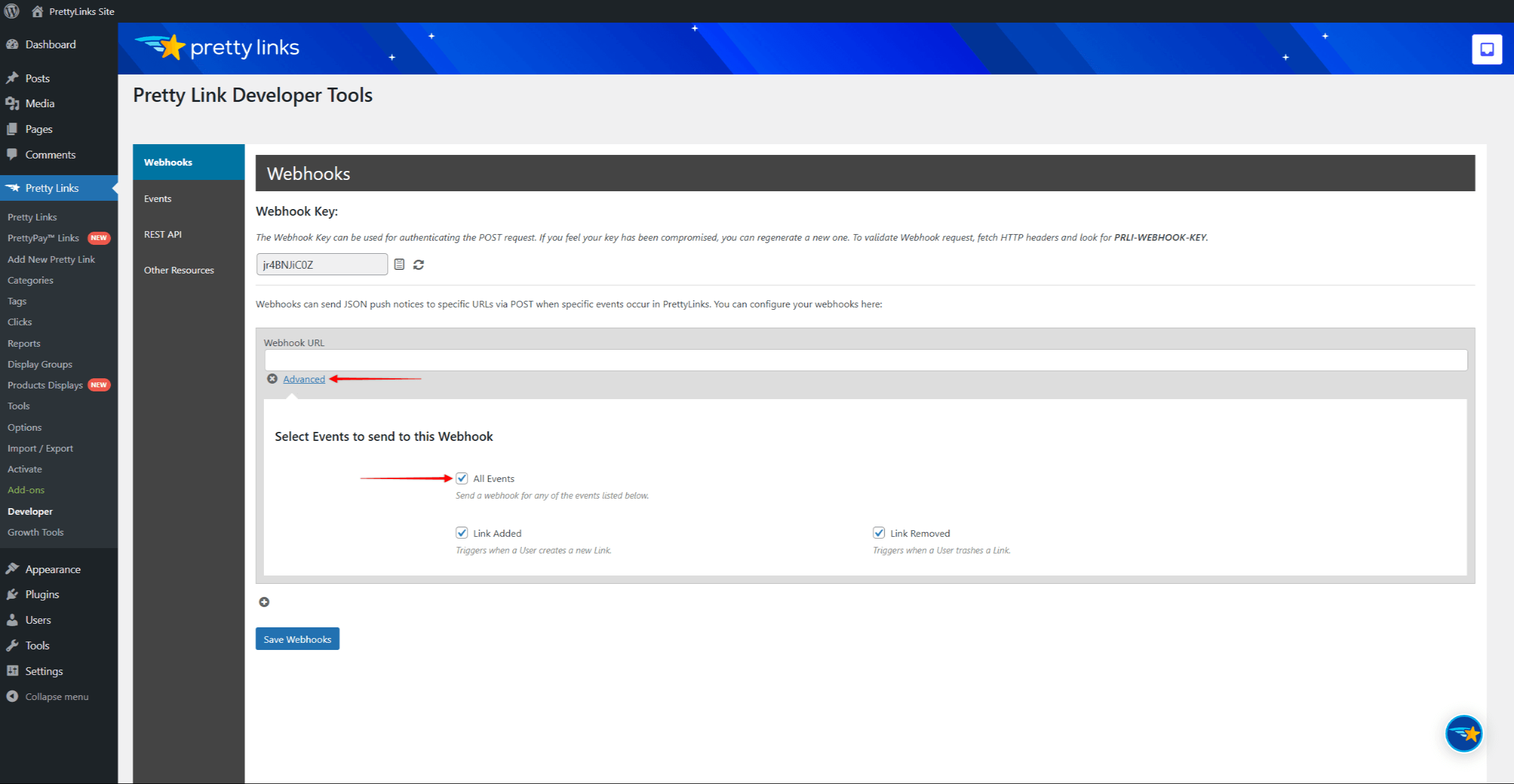
- Klicken Sie auf die Webhaken speichern um die Änderungen zu speichern.
Webhook-Schlüssel
Das Add-on generiert den Webhook-Schlüssel automatisch, den Sie zur Authentifizierung der POST-Anfragen verwenden können.
Um die Webhook-Anfrage zu validieren, holen Sie die HTTP-Header und suchen Sie nach dem PRLI-WEBHOOK-KEY Kopfzeile.
Veranstaltungen
Im Rahmen der Veranstaltungen können Sie ein beliebiges Ereignis auswählen, um Details dazu zu erhalten. Hier finden Sie Informationen darüber, wann dieses Ereignis ausgelöst wird, und ein Beispiel für die zugehörige JSON-Antwort.
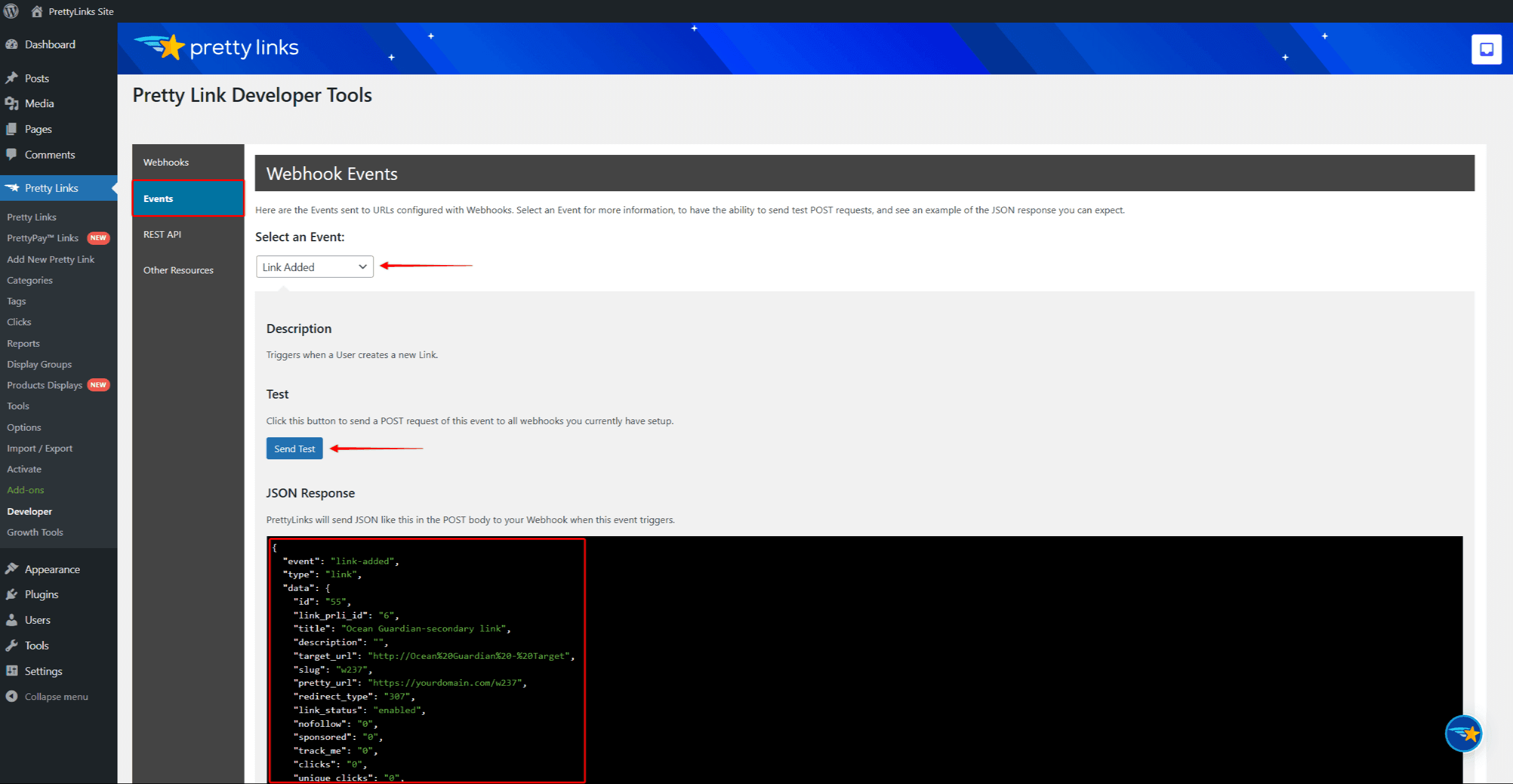
Sie können das Ereignis auch testen, indem Sie auf die Schaltfläche Test senden Schaltfläche. Auf diese Weise senden Sie die POST-Anfrage an alle Webhooks, die dieses Ereignis verwenden.
REST-API
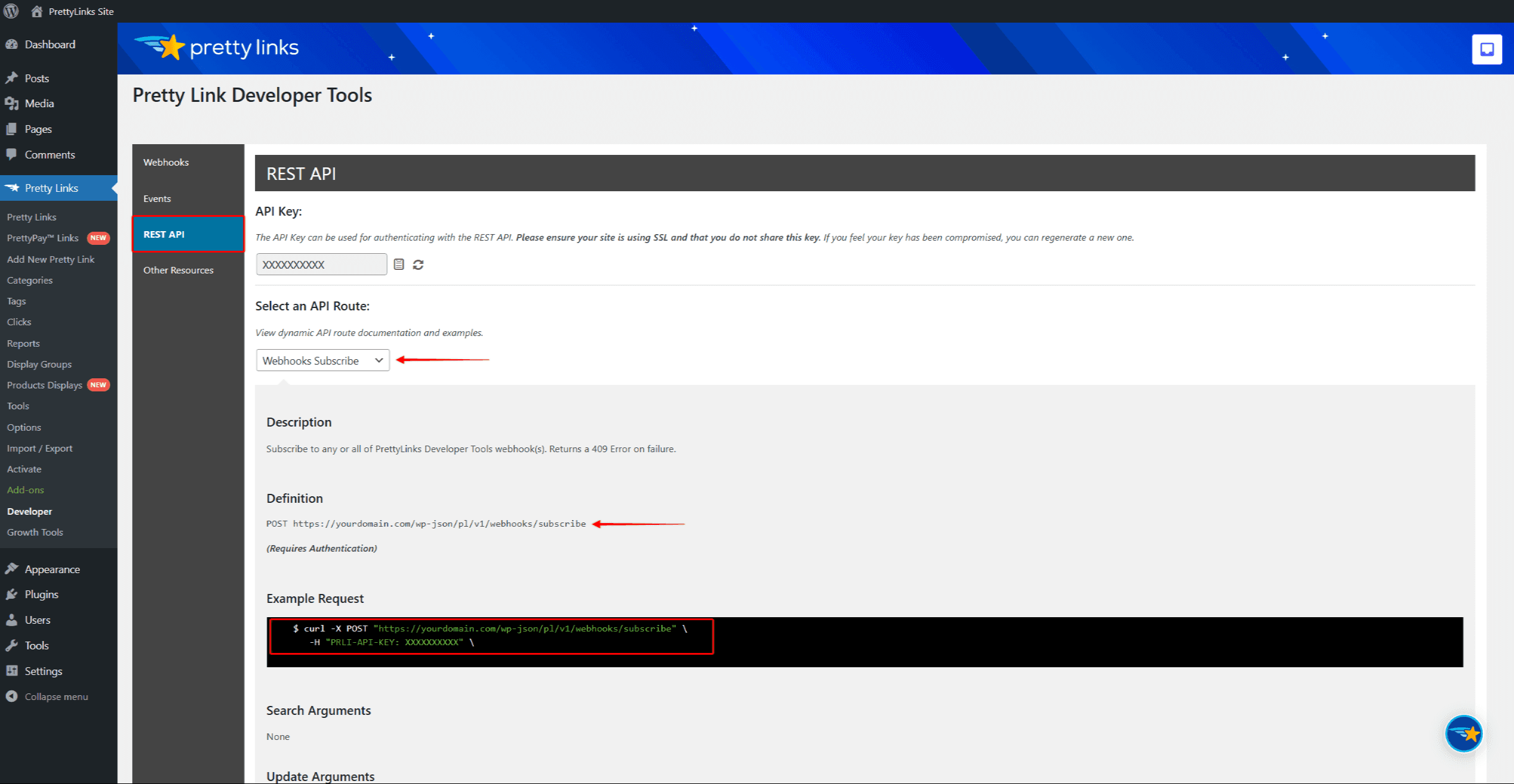
Hier findest du Pretty Links API-Routen und Ihr API-Schlüssel unter dem REST-API Menüpunkt.
Wie die Webhook-Schlüssel generieren die Developer Tools automatisch einen eindeutigen API-Schlüssel für die Authentifizierung mit der REST-API. Bei Bedarf können Sie den API-Schlüssel neu generieren, indem Sie auf die Schaltfläche Symbol für sich drehende Pfeile.
Wählen Sie die API-Route aus, die Sie benötigen, um die zugehörigen Details zu überprüfen:
- URL: die REST-API-Route;
- Beispielanfrage: ein Beispiel dafür, wie die Anfrage für das ausgewählte Ereignis aussehen sollte;
- Argumente: die Liste der verfügbaren Such- und Aktualisierungsargumente;
- Beispielhafte Antwort: ein Beispiel für die richtige Antwort, die Sie für das ausgewählte Ereignis erhalten sollten.